各ボールトのパスコード
すべての保管庫には、iPhone とは別に、Face ID または Touch ID を備えた独自の 4 ~ 8 桁のパスコードがあります。
個人の写真、ビデオ、ファイルを個別の保管庫に保管し、それぞれに自分だけが知っているパスコードを付けます。 1 つを開けば残りは非表示のままで、侵入レポートにより侵入者が明らかになります。内蔵ツールにより、プライベートで編集、再生、閲覧できます。
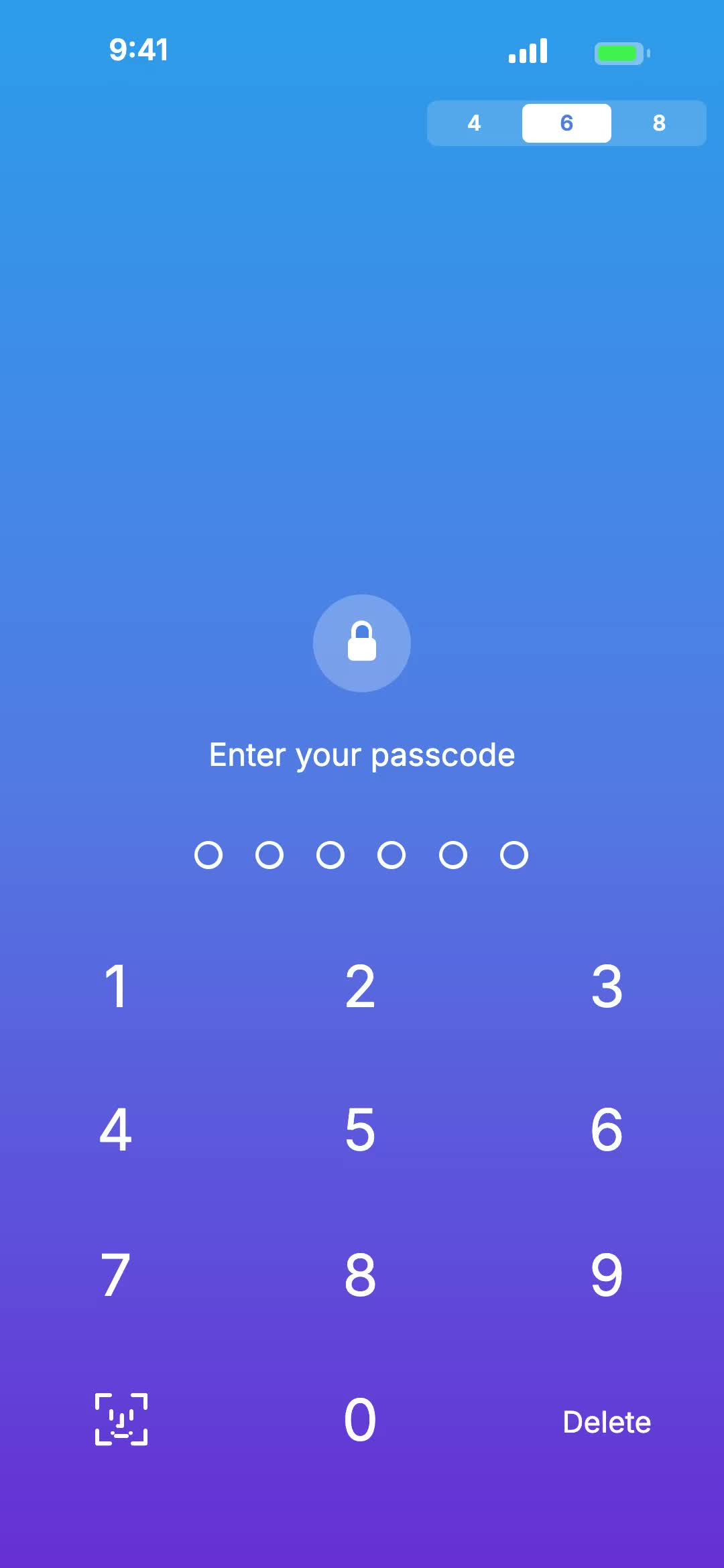
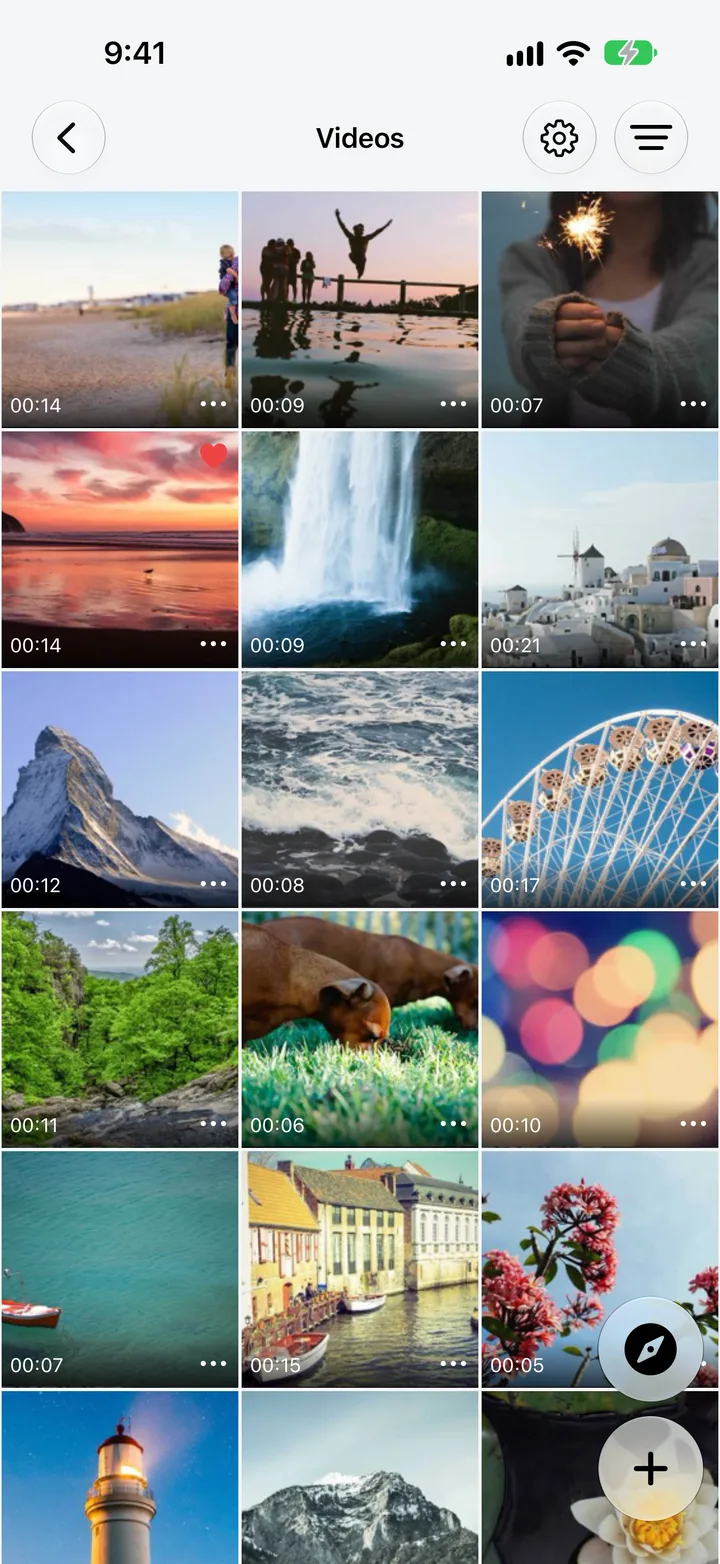
写真とビデオをカメラ ロールから、独自のパスコードまたは Face ID でのみ開く金庫に移動します。フォルダーに整理して、アプリを離れることなく表示できます。
すべての保管庫には、iPhone とは別に、Face ID または Touch ID を備えた独自の 4 ~ 8 桁のパスコードがあります。
最も機密性の高いフォルダーには、保管庫のパスコードに加えて独自のパスワードを設定します。
写真、ファイル、Safari、共有シートの写真、Live Photos、ビデオ、ドキュメント。インポート後に写真から削除するオプションがあります。
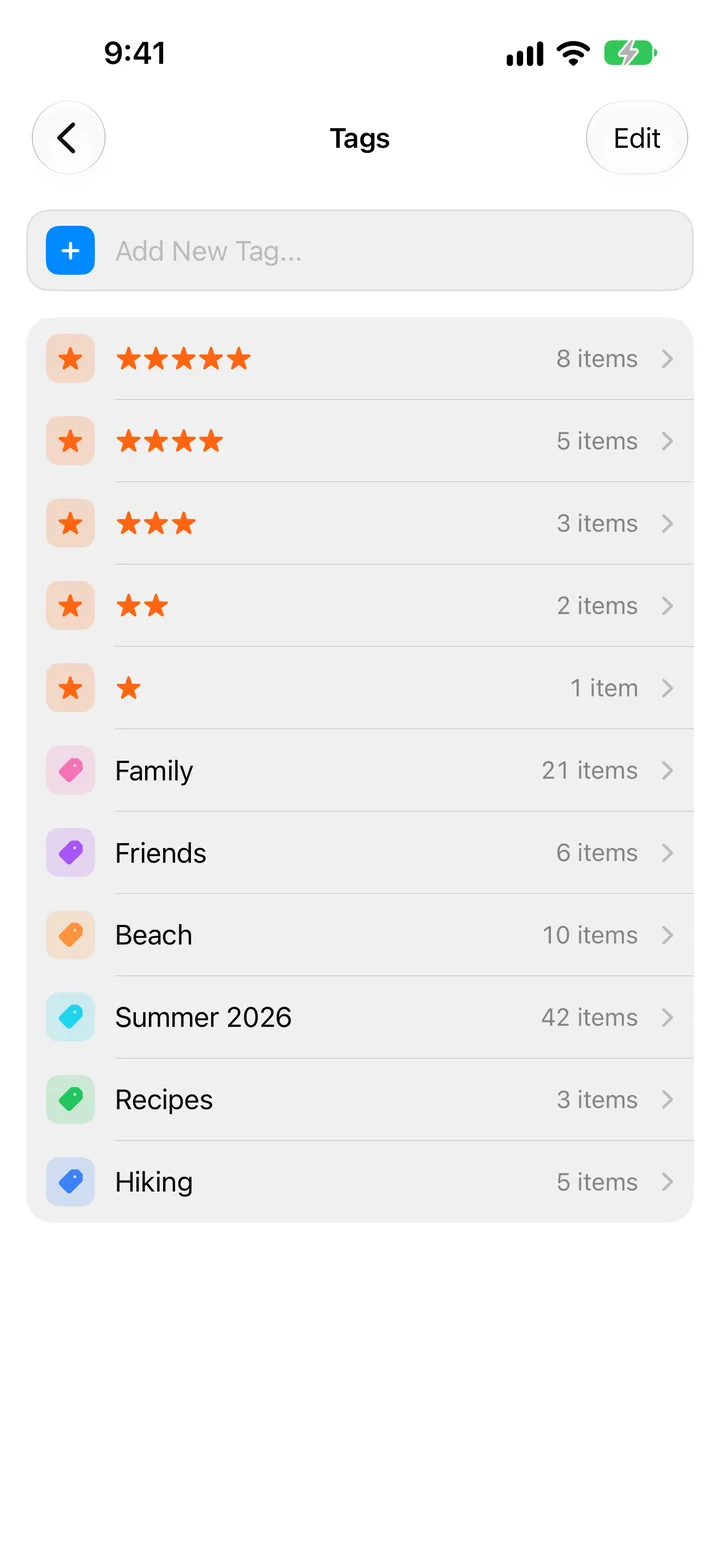
色や星評価であらゆるものにタグを付け、お気に入りにハートを付けて、ワンタップで見つけます。
ゴミ箱が有効な場合、削除した項目は完全に削除するまでゴミ箱に残ります。
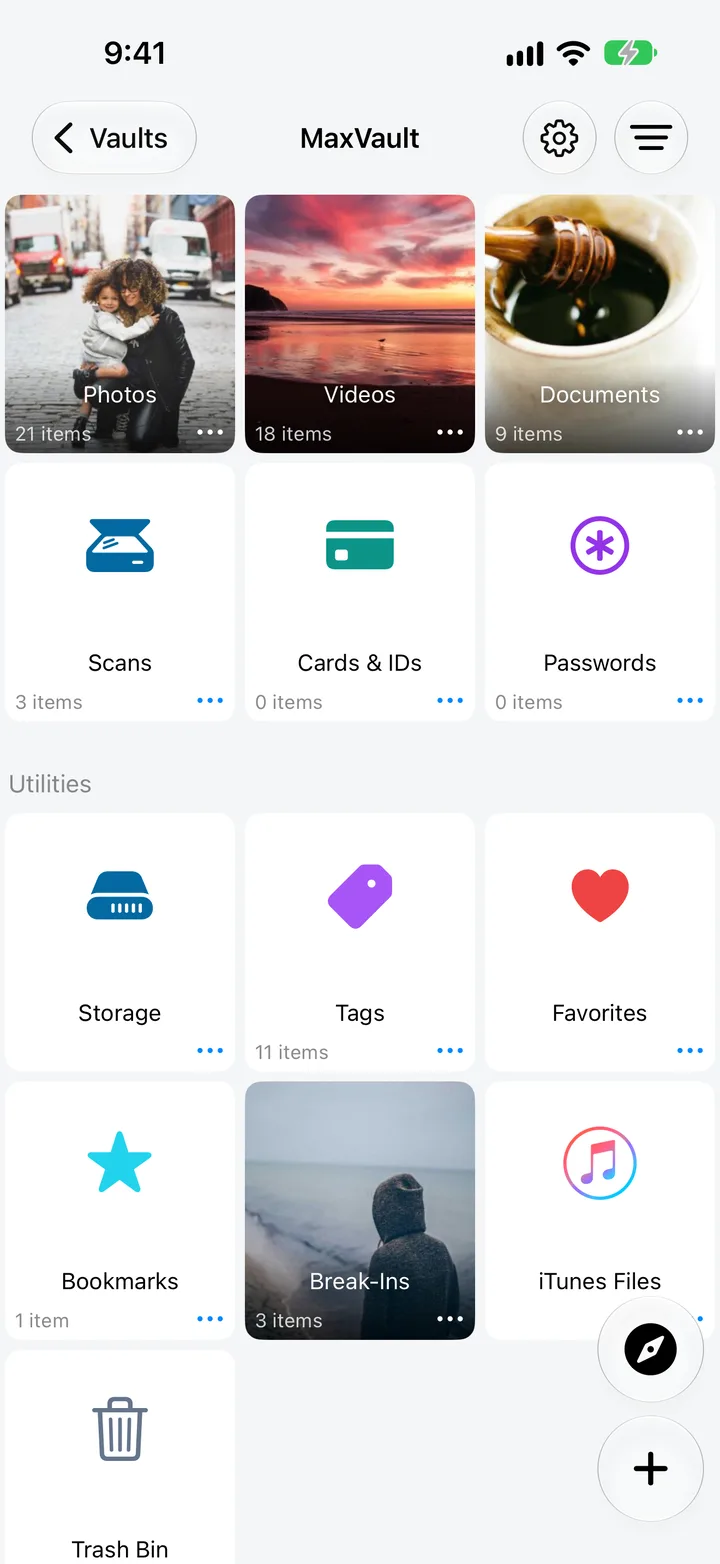
家族の写真、仕事の書類、その他のものを分けて保管します。各保管庫には独自のファイル、フォルダー、パスコードがあり、パスコードを入力した保管庫のみが開きます。
Multiple Vaultsについて詳しく![MaxVault の [ボールト] 画面: プライマリ ボールト、ファミリーおよび職場ボールト。それぞれに独自のパスコードがあります。](/media/screens/iphone/16-vaults.webp)
MaxVault が開き、そのボールトのみが表示されたら、ボールトのパスコードを入力します。
ある保管庫にあるものは別の保管庫には表示されないため、1 つの保管庫を開いても残りの保管庫が表示されることはありません。
[Vaults] 画面はプライマリ Vault にのみ表示されるため、他の Vault を開いても、それ以上の Vault が存在するというヒントは表示されません。
保管庫に無害なコンテンツを詰めて開くか、アプリのロックを解除するように迫られた場合は、Panic Action をそれに切り替えます。
パスコードは対応する保管庫だけを開きます。MaxVaultは侵入の試みを記録し、おとりの保管庫に切り替えることができます。パスコードの復旧にはMaxVaultアカウントを使用します。
Securityについて詳しく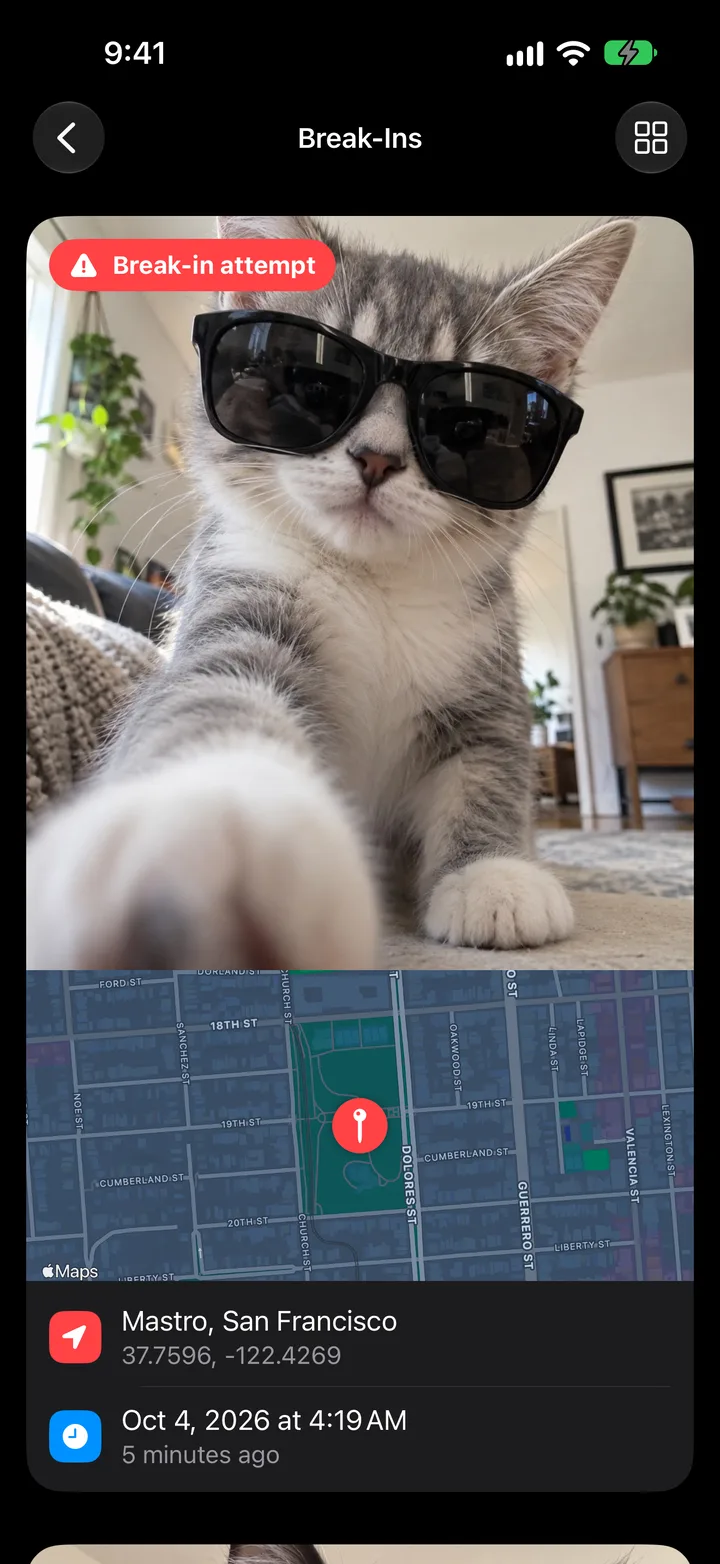
間違ったパスコードを入力すると、MaxVault は慎重に写真を撮り、試行の時間と場所を保存できます。
携帯電話を裏返すか、3 本の指で下にスワイプすると、すぐに別のアプリを開いたり、おとり保管庫に切り替えたりできます。
MaxVault は、ボールトを Rambax サーバーにアップロードしません。ファイルは、共有、エクスポート、または転送する場合にのみ残ります。
復旧用のMaxVaultアカウントを設定している場合は、「パスコードをお忘れですか?」から復旧メールをリクエストできます。
開いた Vault 内を検索してダウンロードします。ファイルはカメラロールではなく、選択したフォルダーに直接保存され、ブラウザを閉じると履歴が自動的に消去されます。
Private Browserについて詳しく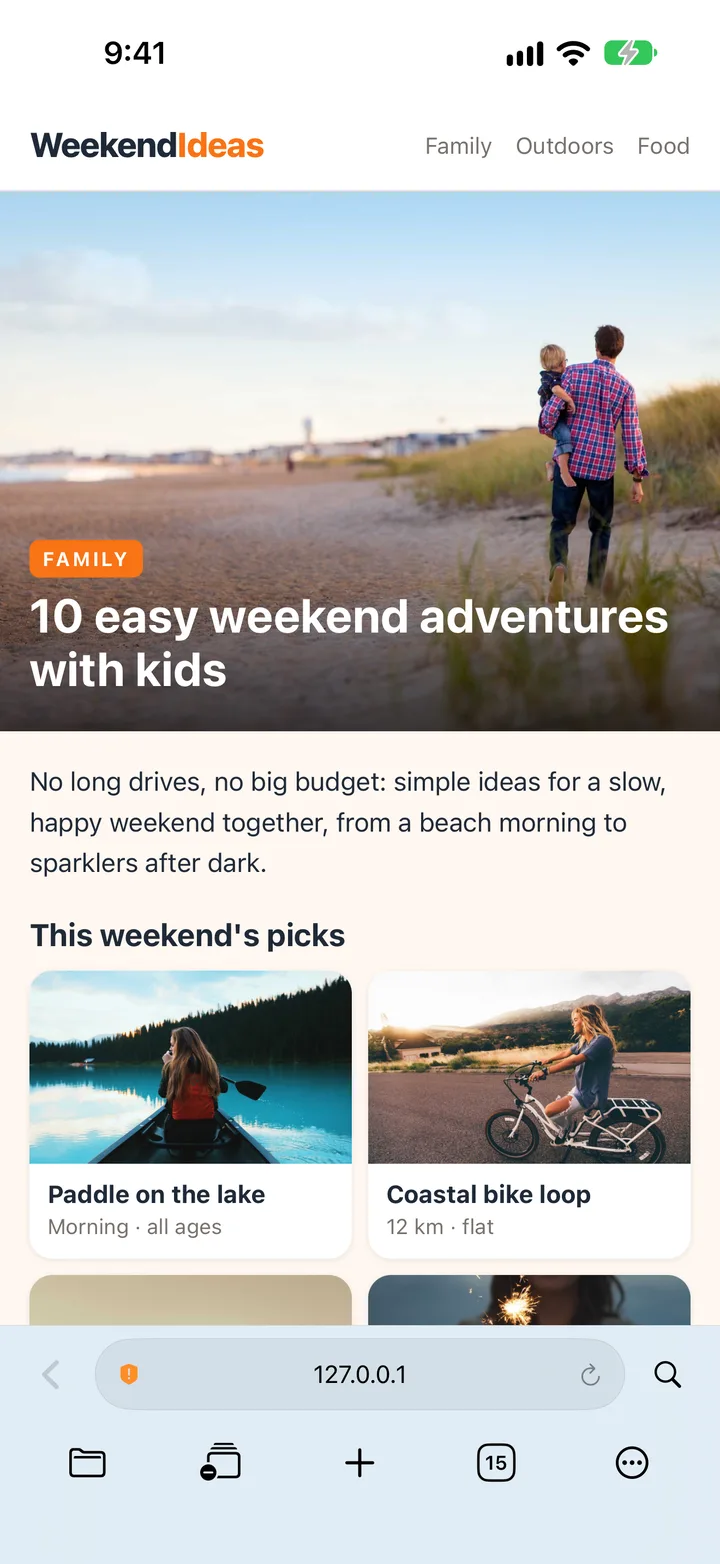
写真、ビデオ、ドキュメントを選択したフォルダーに直接保存します。
ブラウザを閉じるたびに、閲覧履歴と Web サイトのデータが自動的に消去されます。
複数のページを開いたままにして、読んでいるページを検索します。
タップするだけでブラウザとファイルの間を移動できます。
ページをブックマークとして任意のフォルダー内に、そのページに関連するファイルの隣に保存します。
携帯電話から何かが流出する前に、顔をぼかし、プライベートな詳細をカバーし、位置データを削除します。編集は Vault 内で行われるため、コピーがカメラ ロールに保存されることはありません。
Photo & Video Editorについて詳しく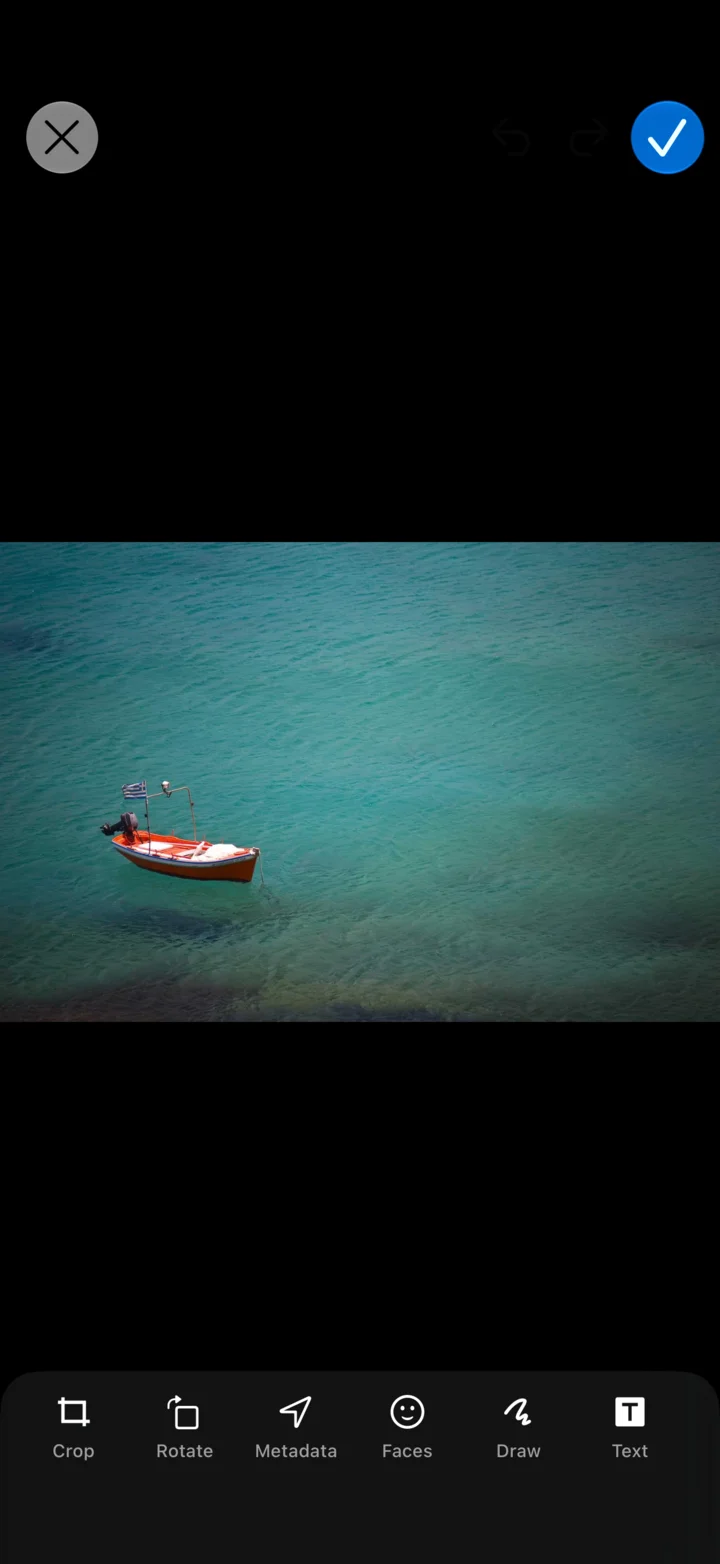
MaxVault は、写真内の顔を見つけて、ワンタップでぼかします。それ以外の部分は手でぼかします。
カバー名、住所、カード番号、その他スクリーンショットに表示すべきでないもの。
撮影場所など、写真に保存されている非表示の詳細を確認し、共有する前に削除します。
トリミング、回転、切り抜き、品質の変更を行って、任意のフレームを写真として保存します。
2 ~ 6 枚の写真を、柔軟なレイアウト、比率、間隔、コーナー、背景で組み合わせます。
トリミング、回転、描画、フィルターの適用、微調整を行います。
MKV、AVI、WMV、FLAC など数十種類の形式を、変換せずに保管庫の中でそのまま開けます。再生にはオープンソースの VLC エンジンを使用し、ミニプレーヤーなら閲覧中もビデオや音楽を再生し続けられます。
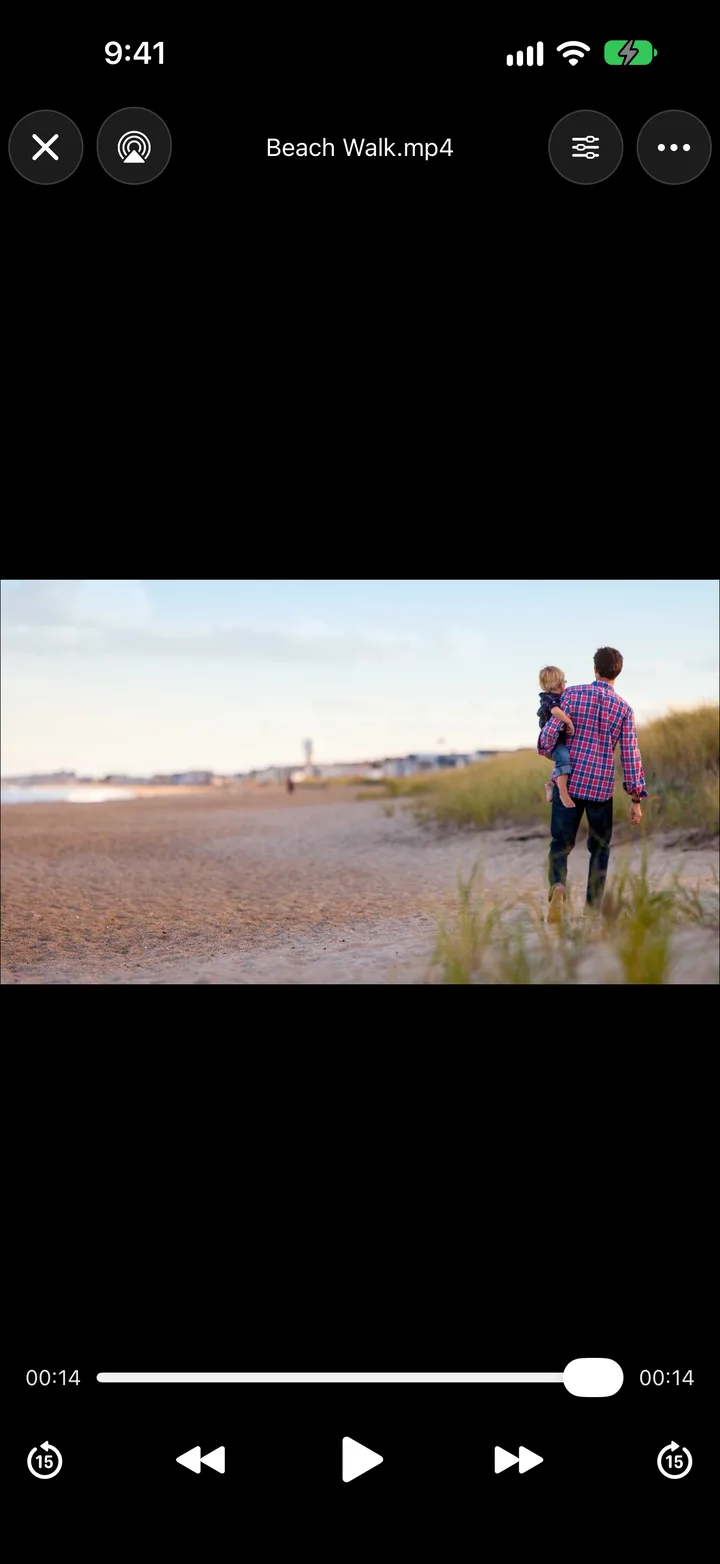
MaxVault は VLC のオープンソースエンジンである VLCKit でメディアを再生します。VLC で開ける形式は MaxVault でも再生できます。
保管庫を閲覧している間、またはバックグラウンドでビデオやオーディオを再生し続けます。
スワイプとタップの動作を選択し、プレーヤーのジェスチャ コントロールを好みの方法で設定します。
速度を落としたり、速くしたり、トラックを繰り返したり、フォルダーをシャッフルしたりできます。
字幕付きで視聴し、AirPlay で再生をテレビに送信します。
トランジション、タイミング、ループ、シャッフルを選択して、写真をスライドショーとして再生します。
フォルダー、カラータグ、お気に入りを使用して、すべてを整理整頓します。関連ファイルをグループ化し、重要なものにマークを付けて、保管庫を探さずに必要なものを見つけます。
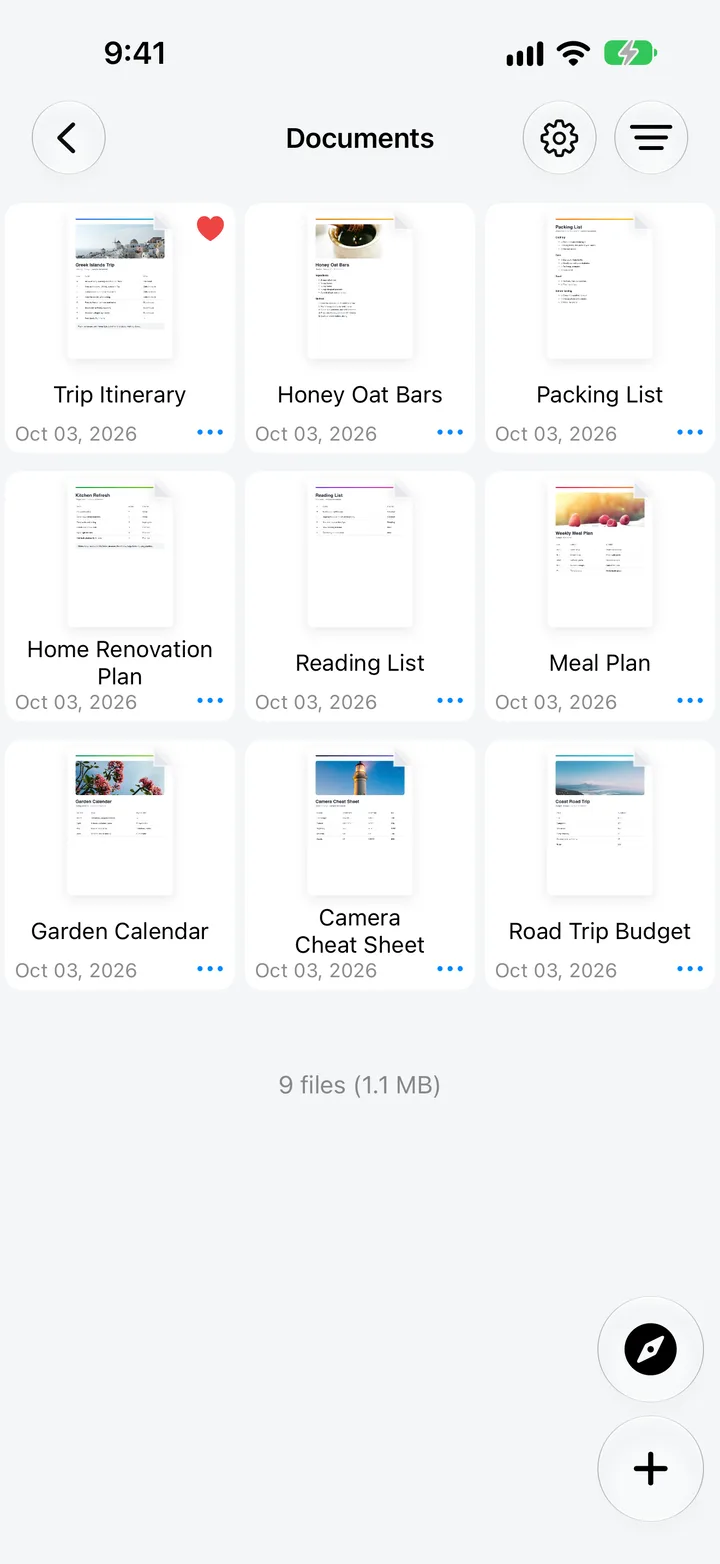
フォルダーをネストし、検索し、名前、サイズ、日付で並べ替え、手動で並べ替え、リストとグリッドを切り替えます。
紙の文書をカメラでスキャンして、プライベートフォルダーに直接保存します。
PDF、Microsoft Office、iWork ファイルを表示し、アーカイブを圧縮または解凍します。
重複したファイルを見つけて、削除するコピーを選択します。決定するまで何も削除されません。
同じ Wi-Fi 上のコンピュータの Web ブラウザとの間でファイルを移動したり、MaxVault を実行している別のデバイスにファイルを移動したりできます。
iCloud Drive、Dropbox、OneDrive、Google Drive と連携します。
| 特徴 |  写真の隠しアルバム 写真の隠しアルバム |  MaxVault MaxVault |
|---|---|---|
| iPhone から別のパスコードを取得する | ||
| ボールトごとに異なるパスコード | ||
| 個々のフォルダーをロックします | ||
| 間違ったパスコードを入力した人の写真 | ||
| パニックアクションと囮保管庫 | ||
| ドキュメント、オーディオ、あらゆるファイルを保存 | 写真とビデオのみ | |
| MKV、AVI、FLAC などを再生 | ||
| 共有する前に顔をぼかし、位置情報を削除します | ||
| iOSに組み込まれており、インストールする必要はありません |
を参照してください。 完全な比較、または読んでください iPhoneで写真やビデオを非表示にする方法。アプリを比較しますか? MaxVault と他のボールトの比較.
Appleのネイティブアプリを遥かに超えるデザイン力を発揮した、最上級の非凡なアプリです。私は比較のために 20 を超えるファイル保管アプリを検討しましたが、これは光年単位で最高のものです。美しく専門的に作られ、考えられるすべての機能が備わっています。また、カスタマー サポートも迅速かつ丁寧で、対応も丁寧です。
ファイルを隠すアプリを探すのはやめましょう。これがあなたが欲しいものです。他にも十数個のアプリをダウンロードしましたが、これに比べればどれもジャンクです。ネストされたフォルダー? WiFi転送?動画からのアイコンのサムネイル?素晴らしい!
アプリはとても簡単で使いやすいです。同時に非常に効果的で、一度もクラッシュしたことはありません…また、誰かが間違ったパスコードを入力した場合には写真も撮影されます。インポートとエクスポートは非常に簡単です。
このアプリはこの種のアプリの中で最高のものです。信じてください、私はたくさんのアプリを探して使ってきました。継続的な更新、アクティブな開発者、ユーザーが選んだ機能、アプリ内の豊富なオプションとセキュリティを備えた…これは間違いなく最高のプライバシー/保管庫アプリです。
顧客サービスは素晴らしく、非常に迅速です。ちょっとした問題があったのですが、その日のうちに連絡をいただきました!アプリ自体はよく考えられており、非常にアクセスしやすいです…説明するには機能が多すぎます。
数十の秘密の写真保管アプリを調べた結果、これを見つけました。ダウンロードして、それがそれであることがすぐにわかりました。個々のアイテムにパスコードを設定するオプションもあります。これは素晴らしいことです。 10/10
他のものはすべて入っています よくある質問全文.