Ein Passcode für jeden Tresor
Jeder Tresor verfügt über einen eigenen 4- bis 8-stelligen Passcode, getrennt von dem Ihres iPhones, mit Face ID oder Touch ID.
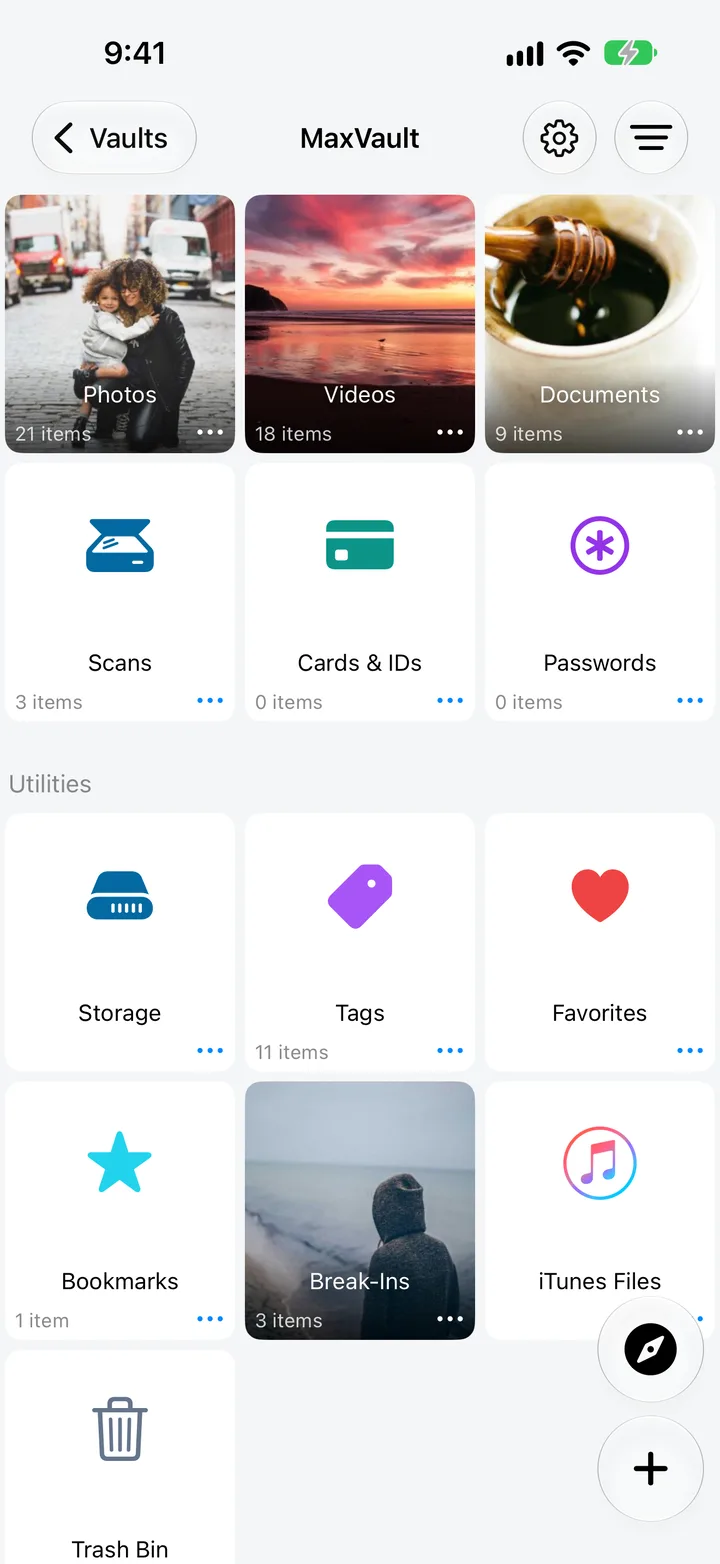
Bewahren Sie persönliche Fotos, Videos und Dateien in separaten Tresoren auf, jeweils mit einem Passcode, den nur Sie kennen. Öffnen Sie eines und der Rest bleibt verborgen, Einbruchberichte enthüllen Eindringlinge und integrierte Tools ermöglichen Ihnen privates Bearbeiten, Spielen und Stöbern.
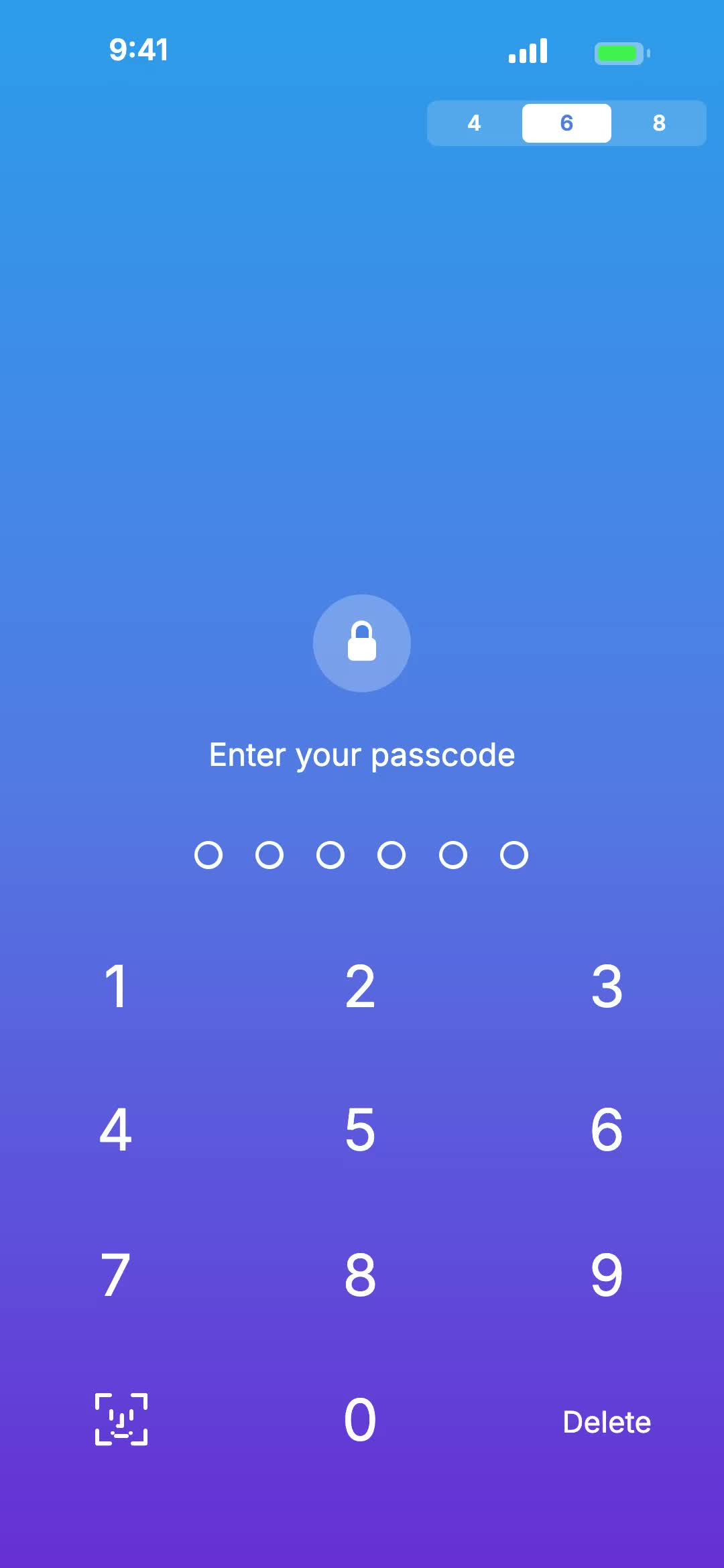
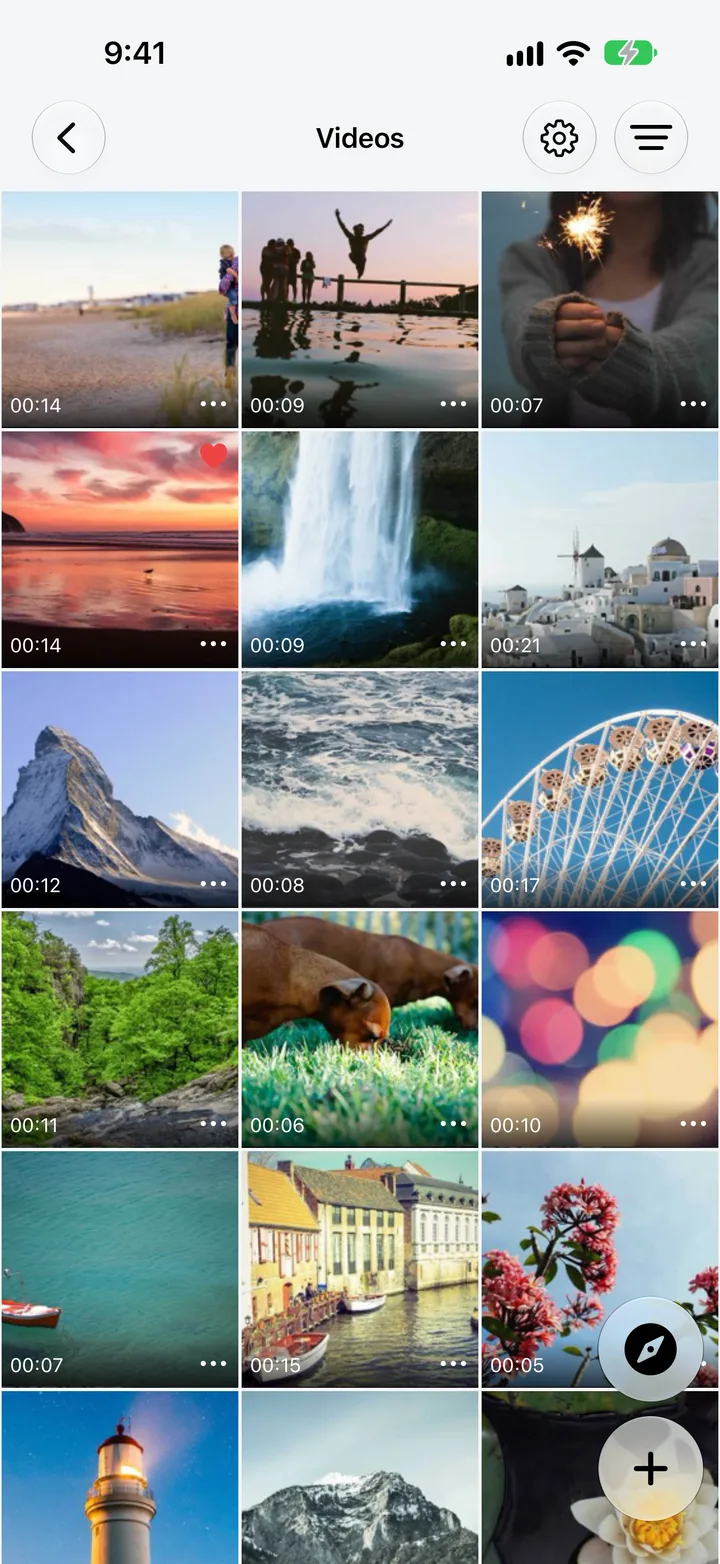
Verschieben Sie Fotos und Videos aus Ihrer Kamerarolle in einen Tresor, der nur mit einem eigenen Passcode oder einer Face ID geöffnet werden kann. Organisieren Sie sie in Ordnern und zeigen Sie sie an, ohne die App jemals zu verlassen.
Jeder Tresor verfügt über einen eigenen 4- bis 8-stelligen Passcode, getrennt von dem Ihres iPhones, mit Face ID oder Touch ID.
Geben Sie Ihren vertraulichsten Ordnern zusätzlich zum Passcode des Tresors ein eigenes Passwort.
Fotos, Live-Fotos, Videos und Dokumente aus Fotos, Dateien, Safari und dem Freigabeblatt, mit der Option, sie nach dem Import aus Fotos zu löschen.
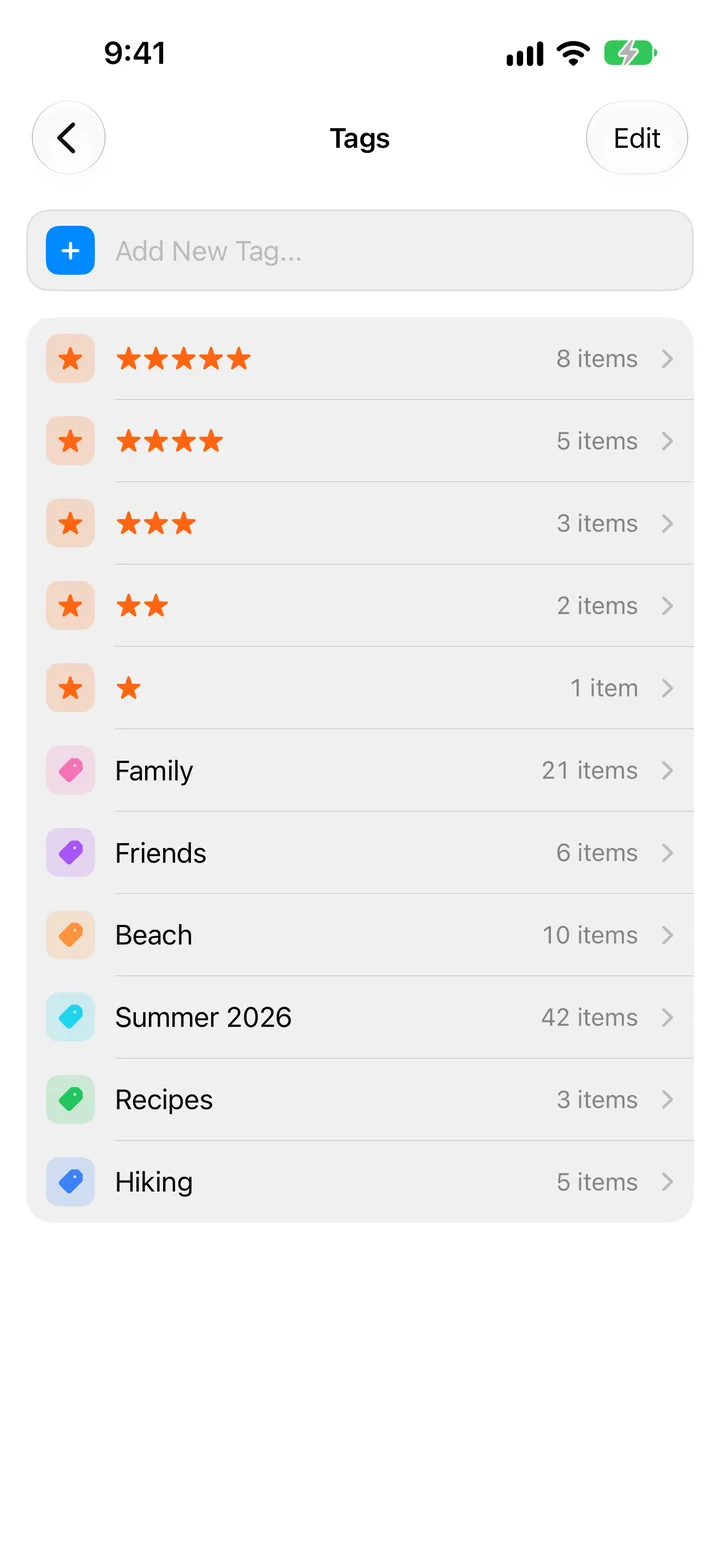
Kennzeichnen Sie alles mit einer Farbe oder einer Sternebewertung, markieren Sie Ihre Favoriten und finden Sie sie mit einem Fingertipp.
Wenn der Papierkorb aktiviert ist, bleiben gelöschte Elemente dort, bis du sie endgültig entfernst.
Bewahren Sie Familienfotos, Arbeitsdokumente und alles andere getrennt auf. Jeder Tresor verfügt über eigene Dateien, Ordner und einen eigenen Passcode. Es wird nur der Tresor geöffnet, dessen Passcode Sie eingeben.
Mehr über Multiple Vaults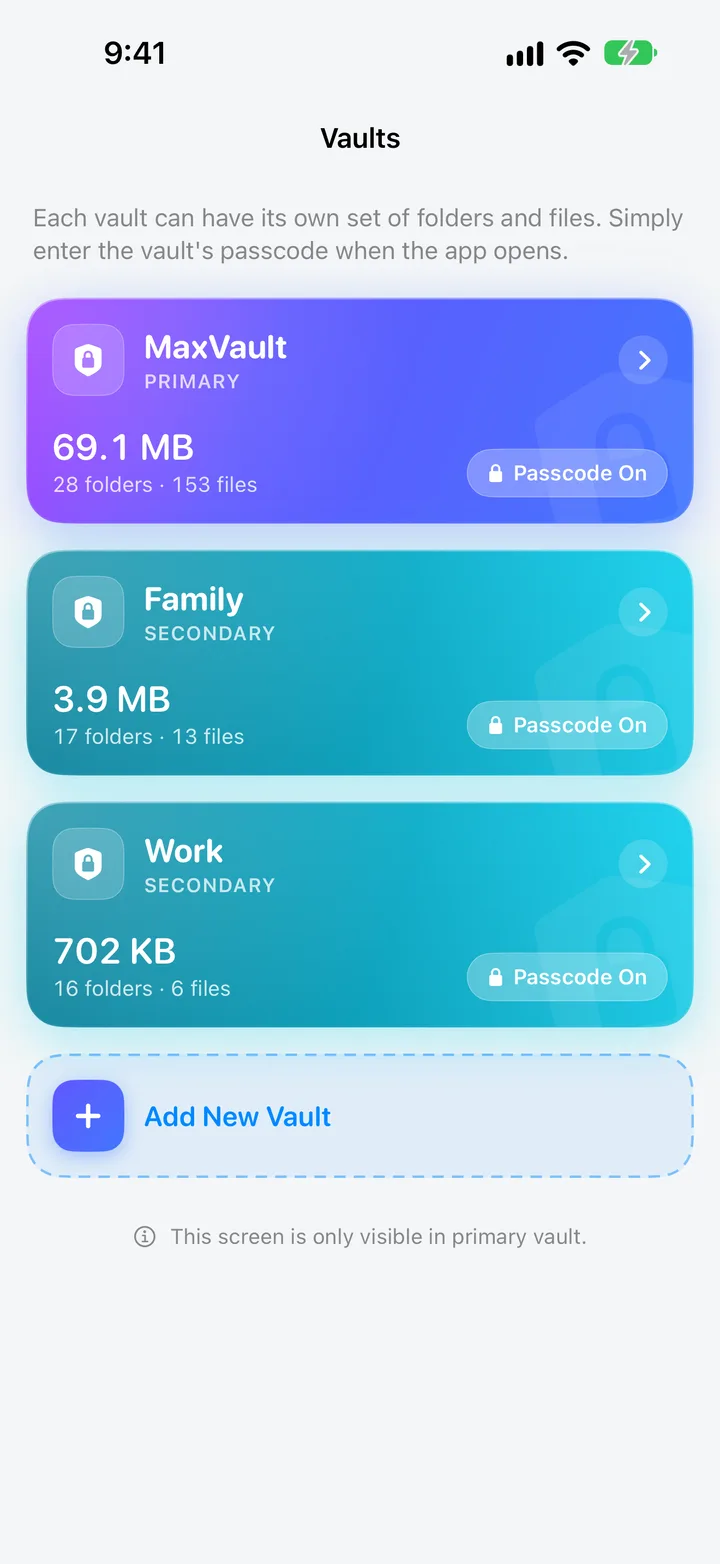
Geben Sie den Passcode eines Tresors ein, wenn MaxVault geöffnet wird und nur dieser Tresor angezeigt wird.
In einem Tresor wird nichts in einem anderen angezeigt, sodass beim Öffnen eines Tresors nie der Rest sichtbar wird.
Der Bildschirm „Tresore“ wird nur in Ihrem primären Tresor angezeigt. Wenn Sie also einen anderen Tresor öffnen, erhalten Sie keinen Hinweis darauf, dass weitere Tresore vorhanden sind.
Füllen Sie einen Tresor mit harmlosem Inhalt und öffnen Sie ihn oder lassen Sie Panic Action dorthin wechseln, wenn Sie jemals unter Druck stehen, die App zu entsperren.
Jeder Code öffnet nur den zugehörigen Tresor. MaxVault protokolliert Zugriffsversuche, kann zu einem Tarn-Tresor wechseln und unterstützt die Wiederherstellung über dein MaxVault-Konto.
Mehr über Security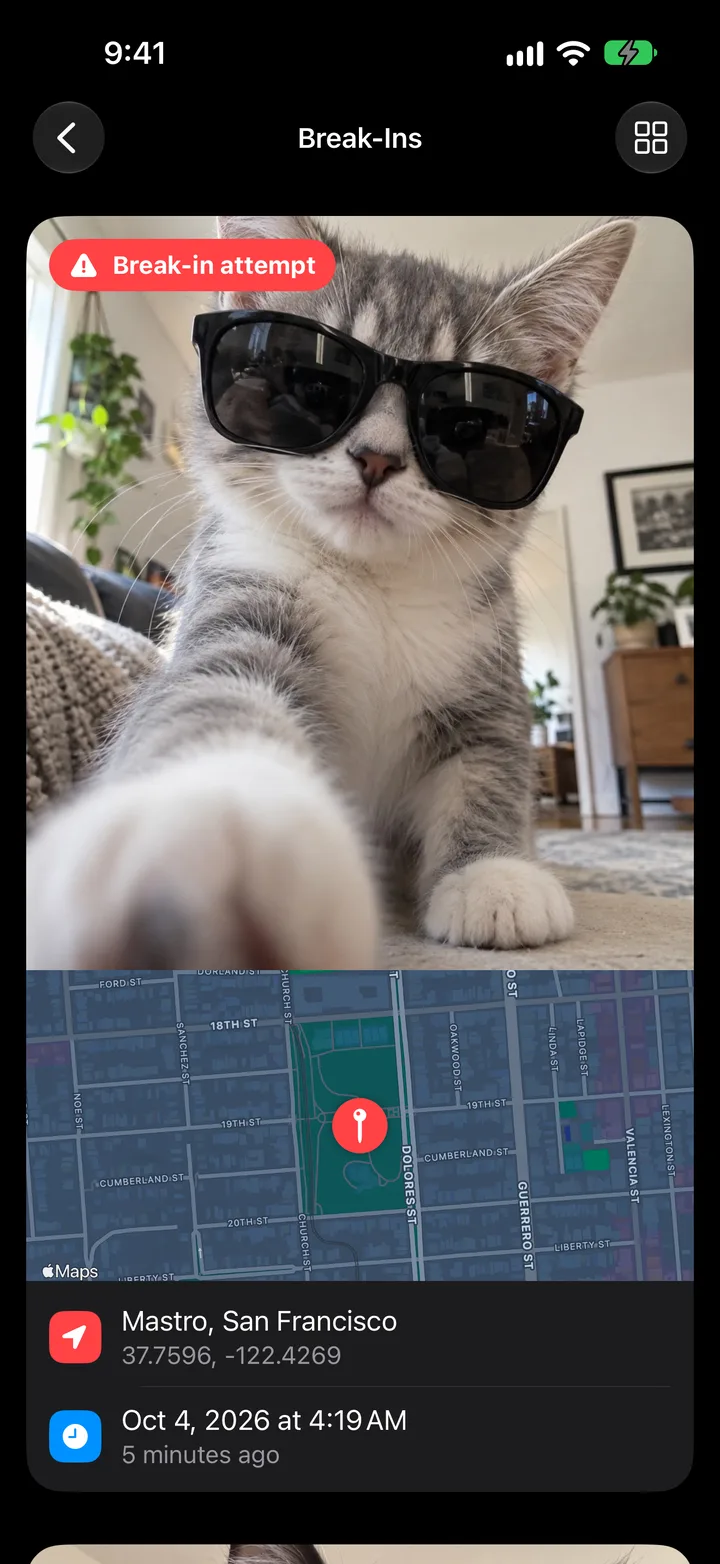
Nach einem falschen Passcode kann MaxVault diskret ein Foto machen und die Zeit und den Ort des Versuchs speichern.
Drehen Sie Ihr Telefon mit der Vorderseite nach unten oder streichen Sie mit drei Fingern nach unten, um sofort eine andere App zu öffnen oder zu einem Täuschungstresor zu wechseln.
MaxVault lädt Ihren Tresor niemals auf einen Rambax-Server hoch. Dateien werden nur dann gespeichert, wenn Sie sie teilen, exportieren oder übertragen.
Wenn du ein MaxVault-Konto zur Wiederherstellung eingerichtet hast, fordere über Passwort vergessen? eine Wiederherstellungs-E-Mail an.
Suchen und laden Sie den Tresor herunter, den Sie geöffnet haben. Dateien werden direkt in den von Ihnen gewählten Ordner verschoben, niemals in Ihre Kamerarolle, und der Verlauf kann sich selbst löschen, wenn Sie den Browser schließen.
Mehr über Private Browser
Speichern Sie Fotos, Videos und Dokumente direkt in dem von Ihnen gewählten Ordner.
Lassen Sie den Browserverlauf und die Website-Daten jedes Mal automatisch löschen, wenn Sie den Browser schließen.
Lassen Sie mehrere Seiten geöffnet und durchsuchen Sie die Seite, die Sie gerade lesen.
Wechseln Sie mit einem Fingertipp zwischen dem Browser und Ihren Dateien.
Speichern Sie eine Seite als Lesezeichen in einem beliebigen Ordner neben den Dateien, auf die sie sich bezieht.
Machen Sie Gesichter unscharf, verdecken Sie private Details und entfernen Sie Standortdaten, bevor etwas Ihr Telefon verlässt. Bearbeitungen finden im Tresor statt, sodass keine Kopien in Ihrer Kamerarolle landen.
Mehr über Photo & Video Editor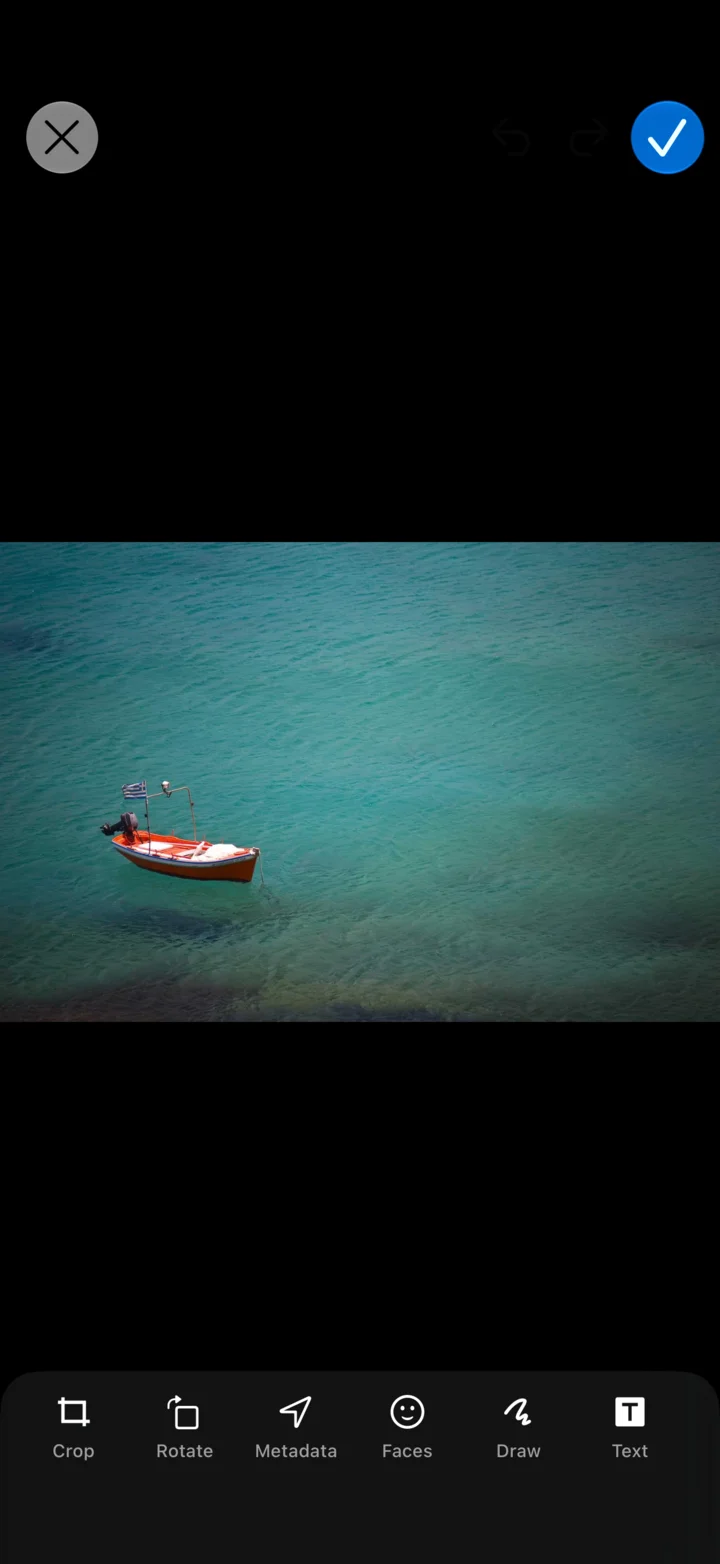
MaxVault findet die Gesichter auf einem Foto und macht sie mit einem Fingertipp unscharf. Verwischen Sie alle anderen Bereiche von Hand.
Decknamen, Adressen, Kartennummern und alles andere, was auf einem Screenshot nicht zu sehen sein sollte.
Sehen Sie sich die versteckten Details an, die in einem Foto gespeichert sind, z. B. den Ort, an dem es aufgenommen wurde, und entfernen Sie sie, bevor Sie es teilen.
Schneiden, drehen, beschneiden, ändern Sie die Qualität und speichern Sie jedes Bild als Foto.
Kombinieren Sie 2 bis 6 Fotos mit flexiblen Layouts, Verhältnissen, Abständen, Ecken und Hintergründen.
Zuschneiden, drehen, zeichnen, Filter anwenden und Feinabstimmungen vornehmen.
MKV, AVI, WMV, FLAC und Dutzende weitere Formate öffnen sich direkt in deinem Tresor, ohne Umwandlung. Die Wiedergabe läuft über die Open-Source-Engine von VLC, und der Mini-Player spielt dein Video oder deine Musik weiter, während du stöberst.
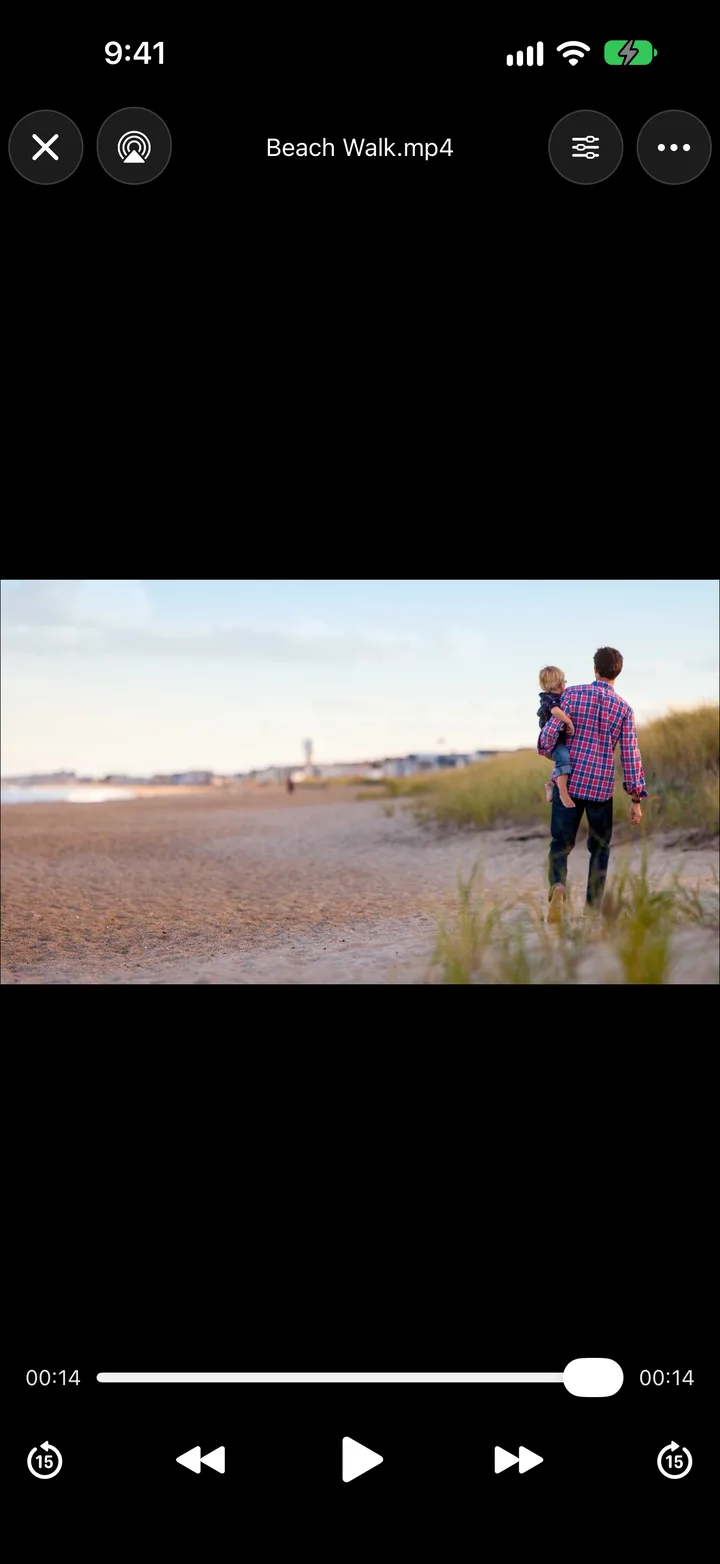
MaxVault spielt Medien mit VLCKit ab, der Open-Source-Engine hinter VLC. Was VLC öffnet, läuft also auch hier.
Lassen Sie Video- oder Audiowiedergabe laufen, während Sie Ihren Tresor durchsuchen, oder im Hintergrund.
Wählen Sie aus, was Wischen und Tippen bewirken soll, und richten Sie die Gestensteuerung des Players nach Ihren Wünschen ein.
Machen Sie es langsamer, beschleunigen Sie es, wiederholen Sie einen Titel oder mischen Sie einen Ordner in zufälliger Reihenfolge.
Schauen Sie mit Untertiteln zu und senden Sie die Wiedergabe mit AirPlay an einen Fernseher.
Spielen Sie Fotos als Diashow mit Übergang, Timing, Schleife und Zufallswiedergabe Ihrer Wahl ab.
Sorgen Sie mit Ordnern, Farbmarkierungen und Favoriten für Ordnung. Gruppieren Sie verwandte Dateien, markieren Sie das Wesentliche und finden Sie, was Sie brauchen, ohne Ihren Tresor durchsuchen zu müssen.
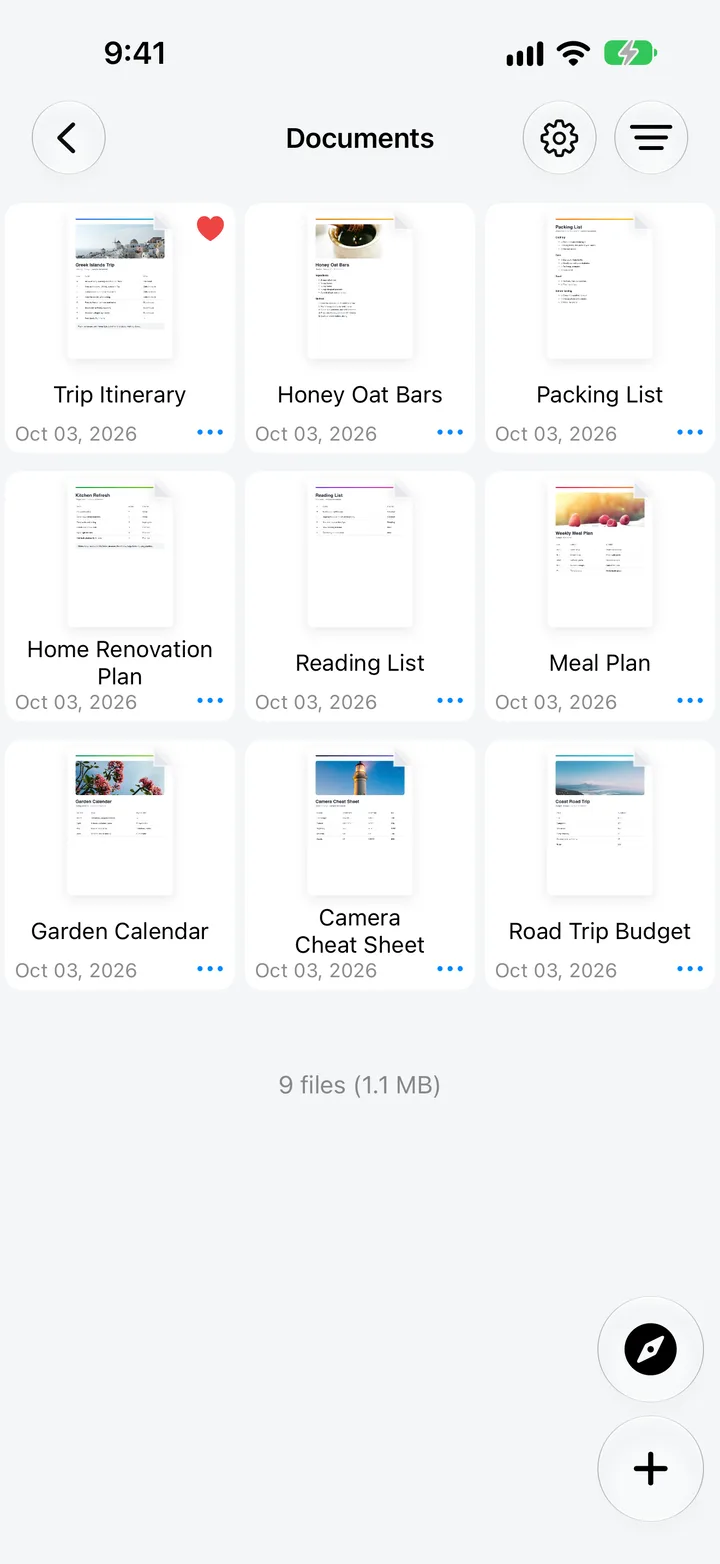
Verschachteln Sie Ordner, suchen Sie, sortieren Sie sie nach Name, Größe oder Datum, ordnen Sie sie manuell an und wechseln Sie zwischen Liste und Raster.
Scannen Sie Papierdokumente mit der Kamera direkt in einen privaten Ordner.
Zeigen Sie PDF-, Microsoft Office- und iWork-Dateien an und komprimieren oder entpacken Sie Archive.
Suchen Sie nach doppelten Dateien und wählen Sie aus, welche Kopien gelöscht werden sollen. Es wird nichts entfernt, bis Sie sich entscheiden.
Verschieben Sie Dateien zum und vom Webbrowser eines Computers im selben WLAN oder auf ein anderes Gerät, auf dem MaxVault ausgeführt wird.
Arbeiten Sie mit iCloud Drive, Dropbox, OneDrive und Google Drive.
| Funktion |  Fotos Verstecktes Album Fotos Verstecktes Album |  MaxVault MaxVault |
|---|---|---|
| Separates Passwort von Ihrem iPhone | ||
| Ein anderer Passcode für jeden Tresor | ||
| Sperrt einzelne Ordner | ||
| Foto desjenigen, der einen falschen Passcode eingibt | ||
| Panikaktion und Täuschungsgewölbe | ||
| Bewahrt Dokumente, Audiodateien und beliebige Dateien auf | Nur Fotos und Videos | |
| Spielt MKV, AVI, FLAC und mehr | ||
| Machen Sie Gesichter unscharf und entfernen Sie den Standort, bevor Sie sie teilen | ||
| In iOS integriert, nichts zu installieren |
Siehe die Vollständiger Vergleich, oder lesen So verstecken Sie Fotos und Videos auf dem iPhone. Apps vergleichen? MaxVault im Vergleich zu anderen Tresoren.
Dies ist eine außergewöhnliche App der Superlative, die Designfähigkeiten demonstriert, die weit über die nativen Apps von Apple hinausgehen. Ich habe mehr als zwanzig Dateitresor-Apps zum Vergleich durchgesehen, und diese ist um Lichtjahre die Beste: wunderschön und professionell gemacht, mit allen erdenklichen Funktionen … Und auch der Kundensupport ist schnell, höflich und reaktionsschnell.
Hören Sie auf, nach Apps zum Verstecken von Dateien zu suchen. Dies ist das, was Sie wollen. Ich habe über ein Dutzend andere Apps heruntergeladen und sie sind im Vergleich zu dieser Junk-App. Verschachtelte Ordner? WLAN-Übertragungen? Symbol-Miniaturansichten aus Videos? Eindrucksvoll!
Die App ist sehr einfach und benutzerfreundlich. Gleichzeitig sehr effektiv und ist bei mir noch nie abgestürzt ... Und es werden auch Fotos gemacht, wenn jemand den falschen Passcode eingibt. Das Importieren und Exportieren ist super einfach.
Diese App ist die beste ihrer Art und glauben Sie mir, ich habe viele gesucht und verwendet! Mit kontinuierlichen Updates, einem aktiven Entwickler, vom Benutzer ausgewählten Funktionen und vielen Optionen und Sicherheit in der App … Dies ist definitiv die beste verfügbare Datenschutz-/Tresor-App.
Der Kundenservice ist fantastisch und sehr schnell. Ich hatte ein kleines Problem und wurde noch am selben Tag kontaktiert! Die App selbst ist gut durchdacht und sehr zugänglich … Viel zu viele Funktionen, um sie zu diskutieren.
Nachdem ich mir Dutzende geheime Foto-Tresor-Apps angeschaut hatte, bin ich auf diese hier gestoßen. Ich habe es heruntergeladen und wusste sofort, dass es das Richtige ist … Sie haben auch die Möglichkeit, einzelne Artikel mit einem Passcode zu versehen, was großartig ist. 10/10
Alles andere steht im vollständige FAQ.