
機能· セキュリティ

侵入レポート:誰が試したかを見る 入るために。

[侵入のキャプチャ] をオンにすると、選択したパスコードが何度も間違った後、MaxVault が前面カメラで慎重に写真を撮り、試みの時間と場所を保存します。記録は保管庫に保存され、あなただけが見ることができます。
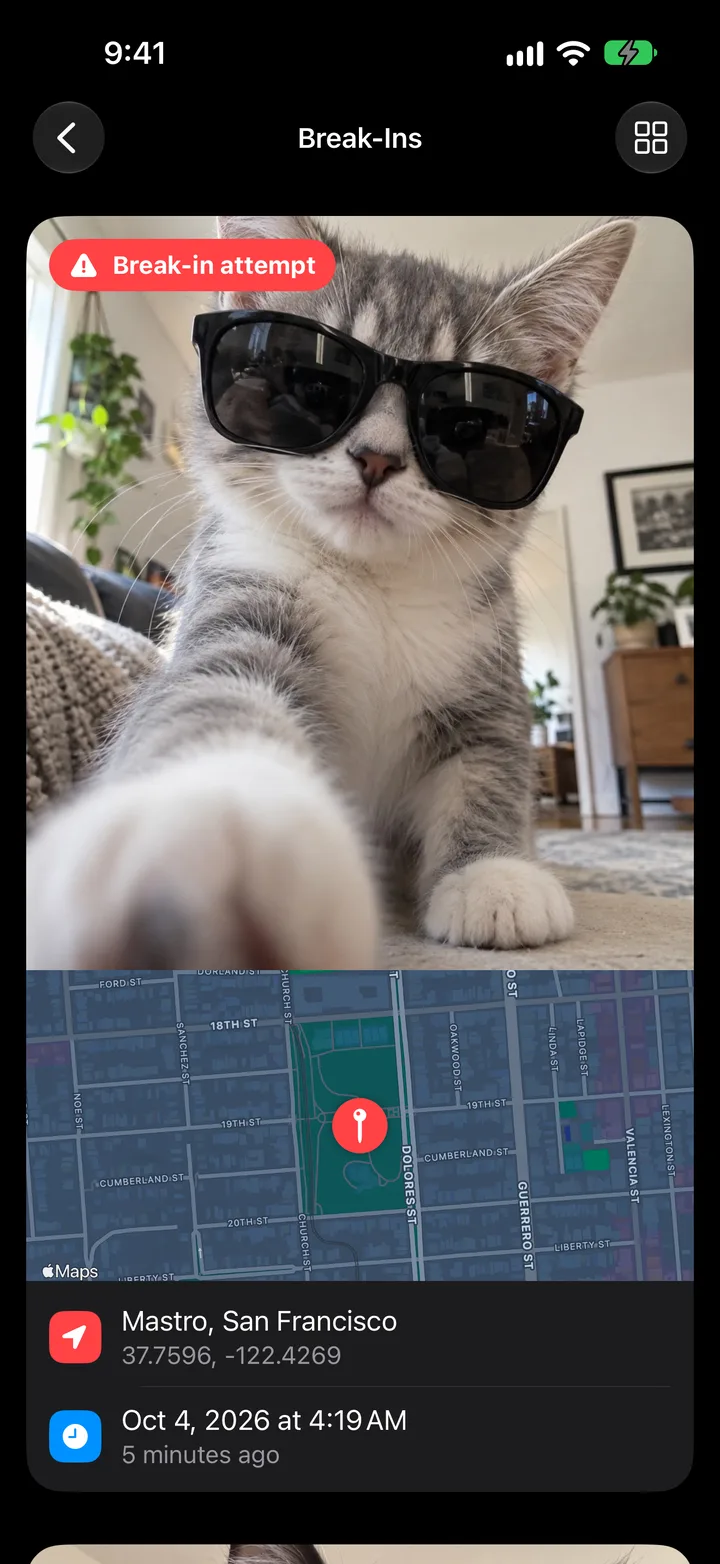
MaxVault の侵入記録: パスコード、地図のピン、場所と時間を間違えた後に撮影された写真。

Break-in Reportsの役割

侵入者の写真

フロントカメラは、間違ったパスコードを入力した人の写真を撮影します。

いつどこで

各レコードには、試行の時刻が記録され、位置情報が許可されている場合は、試行が行われた場所も記録されます。

トリガーを設定したのはあなたです

[最大失敗試行回数] でキャプチャを開始する連続の間違った試行回数を選択します。

あなたの金庫に保管されています

侵入記録はデバイスの「Break-Ins」フォルダに残ります。

侵入レポートをオンにする

完全ガイド: How to see who tried to get into your private photos
  1. に行く 設定 → セキュリティ → 侵入.
  2. オンにする 侵入者を捕獲する そしてカメラへのアクセスを許可します。位置情報へのアクセスはオプションです。
  3. 選択してください 失敗した試行の最大数.
  4. での試行を確認します 侵入を表示する または 侵入 フォルダ。

侵入レポート: 質問。

侵入の試みはどこで確認できますか?

で 「設定」→「セキュリティ」→「侵入」→「侵入を表示」、または 侵入 フォルダ。レコードは Vault 内でのみ表示されます。

誰かがアプリを開こうとした場合、iPhone はそれを教えてくれますか?

それ自体ではありません。 iOS は、特定のアプリを開こうとする失敗した試行をログに記録しません。 MaxVault の侵入レポートはこれを行います。 誰かの覗き見を捕まえる方法.

位置情報へのアクセスが必要ですか?

いいえ。場所はオプションであり、試行が行われた場所のみを追加します。

大切なプライベートを、あなたの手に。

iPhone・iPadに無料でダウンロード。

ダウンロードApp Store