
機能· セキュリティ

フォルダーのパスワード:フォルダーをロックします。 ロックされたアプリ内。

MaxVault 内のフォルダーには、保管庫のパスコードに加えて独自のパスワードを設定できるため、最も重要なファイルには 2 番目のキーが必要です。 Face ID または Touch ID で開くことができ、ロックされたフォルダーはアプリを終了すると自動的に閉じます。
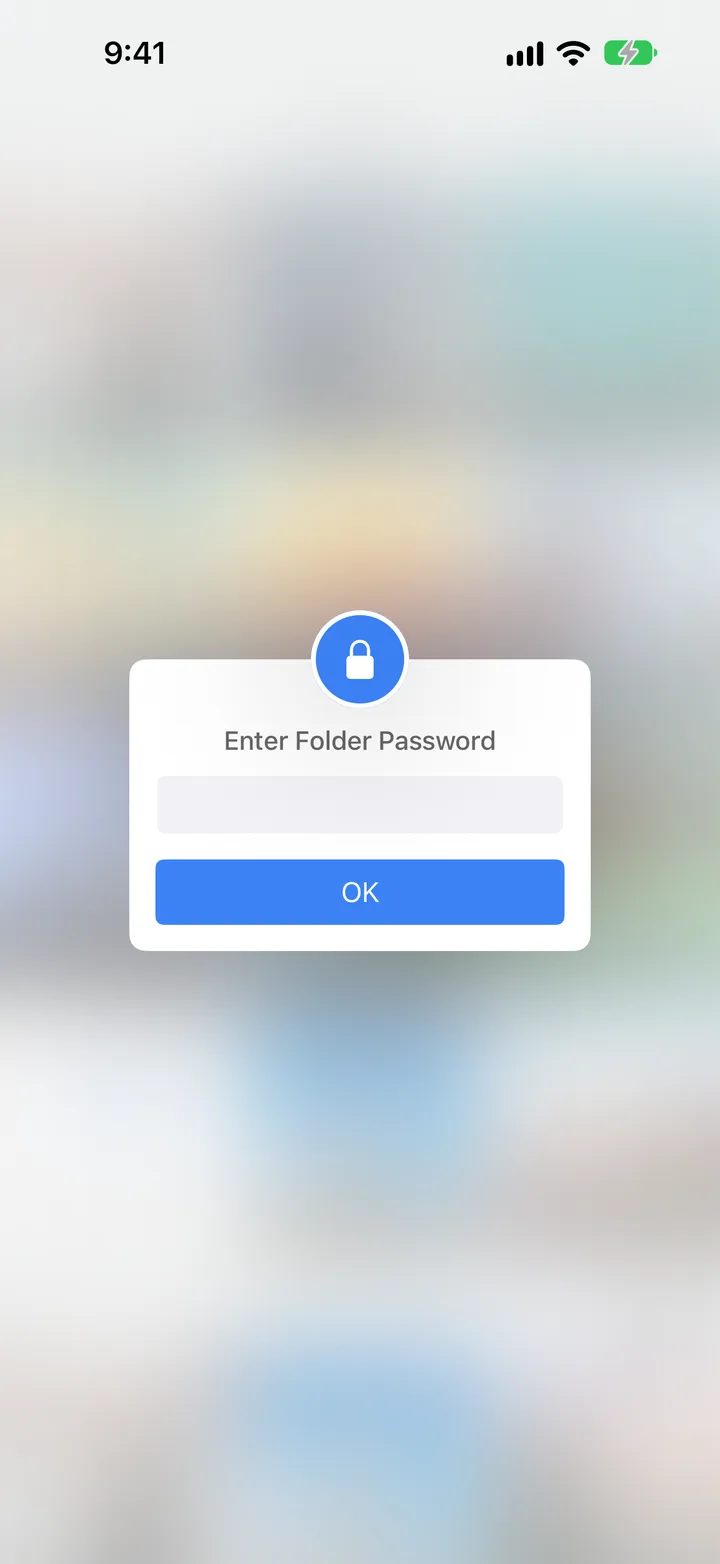
MaxVault フォルダーがフォルダー パスワードを要求しています。

Folder Passwordsの役割

独自のパスワード

ロックされた各フォルダーは、開くたびにパスワードを要求します。

Face ID または Touch ID

キーを入力する代わりに、Face ID または Touch ID を使用して、ロックされたフォルダーを開きます。

最も重要なものをロックする

毎日のフォルダーを開いたままにして、最も重要な ID、ドキュメント、または写真のみをロックします。

退出時は閉まります

ロックされたフォルダーを閉じると、アプリが終了するとドキュメント ビューアーが自動的に閉じます。

フォルダーをロックする

完全ガイド: How to lock a folder on iPhone
  1. でフォルダーを作成します + → フォルダー、または既存のものを選択します。
  2. フォルダーを開きます もっと見る メニューを選択してください フォルダー設定.
  3. を設定します フォルダーのパスワード。 MaxVault では、忘れたパスワードを回復できるように、最初に MaxVault アカウントにサインインするように求められます。
  4. オンにする Face IDを使用してロックを解除する (または Touch ID) 必要に応じて。

フォルダーのパスワード: 質問。

Can I lock a folder in the Files app?

いいえ。ファイル アプリではフォルダーをパスワードで保護できません。 MaxVault は、その中に保存されているどのフォルダーに対しても可能です。 iPhoneでフォルダーをロックする方法.

フォルダーのパスワードはボールトのパスコードと同じですか?

いいえ、これは 1 つのフォルダーに対する追加のロックです。金庫を開ける人は依然としてフォルダーのパスワードを必要とします。

フォルダーのパスワードを忘れた場合はどうすればよいですか?

復旧には、事前に設定したMaxVaultアカウントと登録メールアドレスへのアクセスが必要です。新しいフォルダパスワードを追加する前にサインインが求められます。復旧できない場合はサポートにご相談ください。アプリやファイルを削除しないでください。

大切なプライベートを、あなたの手に。

iPhone・iPadに無料でダウンロード。

ダウンロードApp Store