
機能· 写真&ビデオ編集者

ビデオエディター:トリムとクロップ、 見えないところに。

MaxVault のビデオ エディターは、保管庫内のビデオのトリミング、回転、クロップ、品質の変更を行い、任意のフレームを写真として保存します。結果を新しいビデオとして保存するか、元のビデオを上書きします。カメラロールには何も入りません。
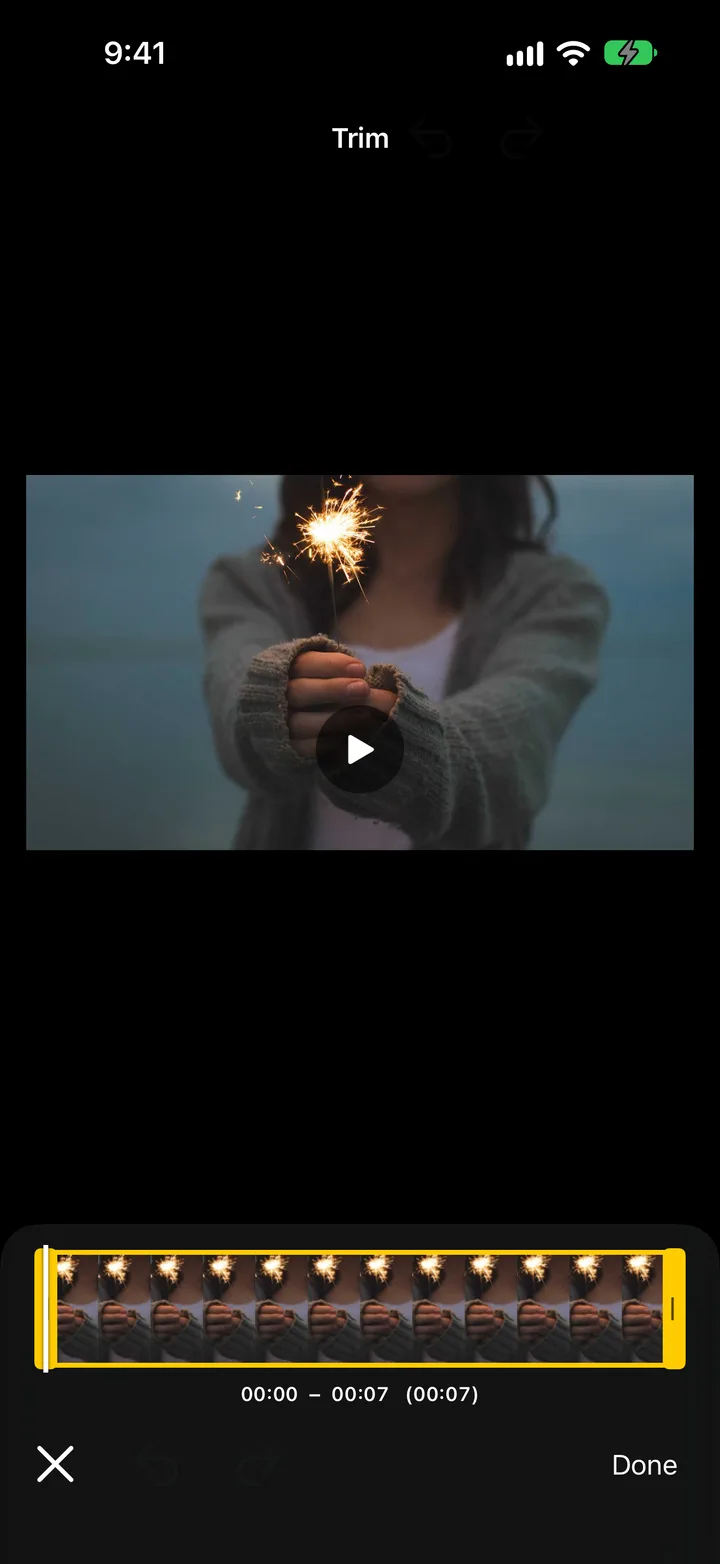
MaxVault のビデオ エディターでビデオをトリミングします。

Video Editorの役割

トリム

ハンドルをドラッグして、必要な部分だけを残します。

回転してトリミングする

横方向のクリップを修正するか、フレーム内にあるべきでない部分を切り取ります。

品質を変える

大きなビデオは共有する前に小さくしてください。

フレームを保存する

あらゆる瞬間をビデオの横に写真として保存します。

ビデオをトリミングする

完全ガイド: How to trim a video on iPhone (and save a frame as a photo)
  1. MaxVault でビデオを開き、 をタップします 編集.
  2. で トリムをクリックし、ハンドルを目的の開始点と終了点までドラッグします。
  3. 使用する 回転, 作物 または 品質 必要に応じて。
  4. タップ 保存 そして選択してください 新しいビデオとして保存 または 元の上書き.

ビデオエディター: 質問。

編集すると原作が変わってしまうのでしょうか?

あなたが選んだ場合のみ 元の上書き. 新しいビデオとして保存 オリジナルはそのままにします。

Can I take a still from a video?

はい。選択してください フレーム、希望の瞬間に移動し、 をタップします フレームの保存.

編集したビデオはカメラロールに保存されますか?

いいえ。編集されたビデオは、元のビデオと並んで保管庫に保存されます。

大切なプライベートを、あなたの手に。

iPhone・iPadに無料でダウンロード。

ダウンロードApp Store