
Funzioni· Editor di foto e video

Redattore video:Taglia e ritaglia, fuori dalla vista.

L'editor video di MaxVault taglia, ruota, ritaglia e modifica la qualità di un video all'interno del tuo archivio e salva qualsiasi fotogramma come foto. Salva il risultato come nuovo video o sovrascrivi l'originale; niente va nel tuo rullino fotografico.
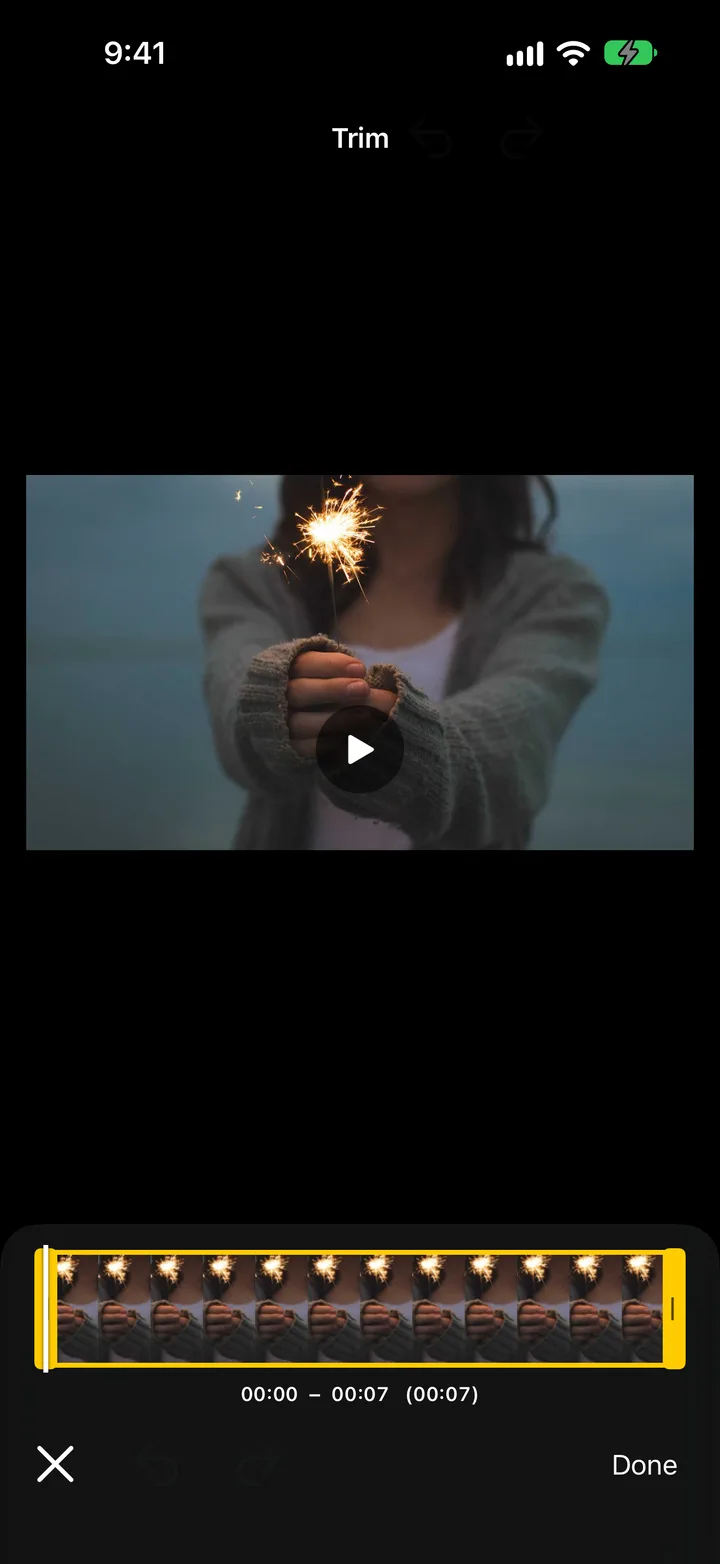
Ritaglio di un video nell'editor video di MaxVault.

Cosa fa Video Editor

Tagliare

Trascina le maniglie per mantenere solo la parte che desideri.

Ruota e ritaglia

Correggi una clip laterale o ritaglia ciò che non dovrebbe essere nell'inquadratura.

Cambia qualità

Rimpicciolisci un video di grandi dimensioni prima di condividerlo.

Salva una cornice

Salva qualsiasi momento come foto, accanto al video.

Taglia un video

Guida completa: How to trim a video on iPhone (and save a frame as a photo)
  1. Apri il video in MaxVault e tocca Modifica.
  2. Dentro Tagliare, trascina le maniglie all'inizio e alla fine desiderati.
  3. Utilizzare Ruota, Ritaglia o Qualità se necessario.
  4. Tocca Salva e scegli Salva come nuovo video o Sovrascrivi originale.

Redattore video: domande.

La modifica modifica l'originale?

Solo se scegli Sovrascrivi originale. Salva come nuovo video mantiene intatto l'originale.

Posso prendere un'immagine da un video?

Sì. Scegli Cornice, vai al momento desiderato e tocca Salva cornice.

I video modificati vengono inseriti nel rullino fotografico?

No. I video modificati vengono salvati nel tuo archivio, accanto all'originale.

Ciò che è personale resta privato.

Scarica gratis per iPhone e iPad.

Scarica suApp Store