功能

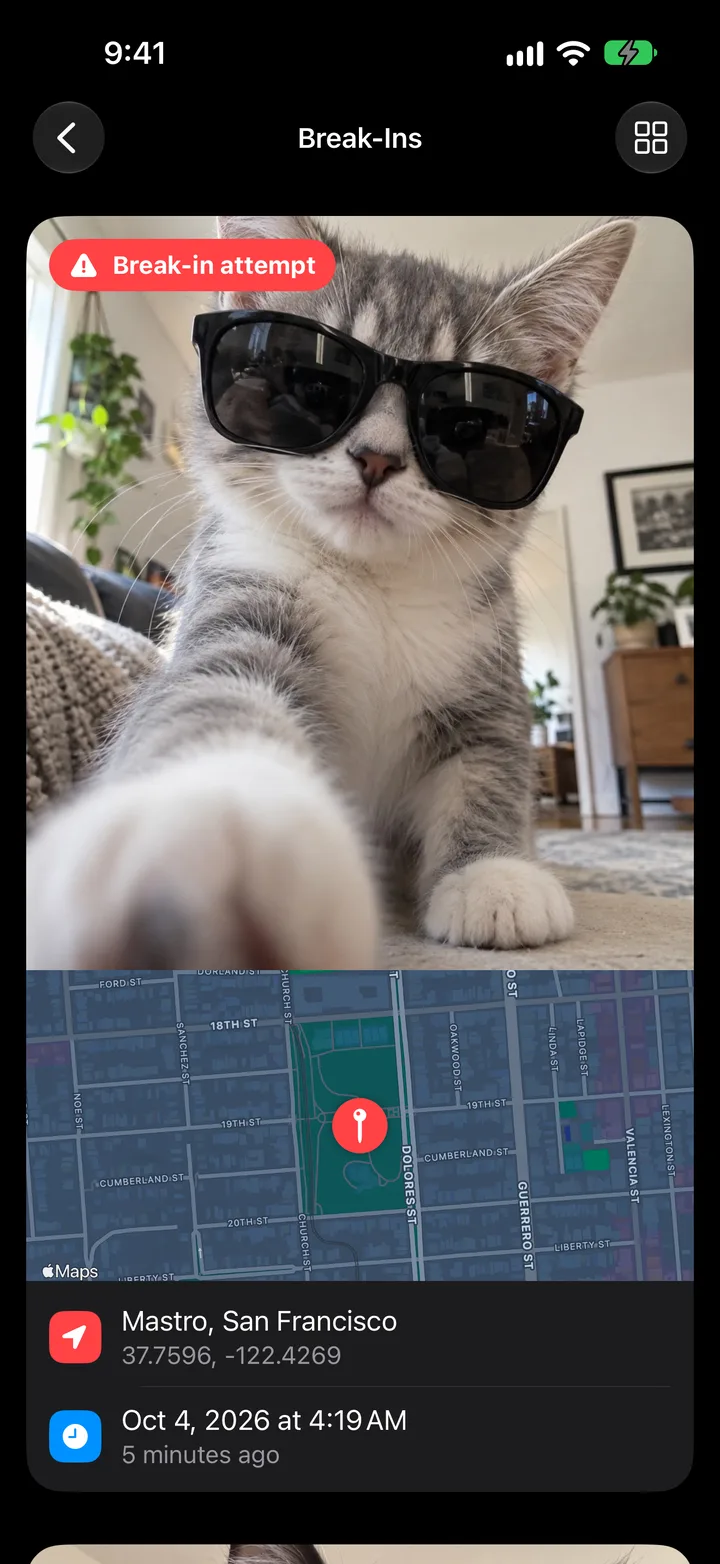
安全性:發現試圖 闖入的人。

每個密碼只開啟對應的保管庫。MaxVault 可記錄存取嘗試、切換到誘餌保管庫,並透過 MaxVault 帳號支援密碼復原。

MaxVault 捕捉入侵者功能示範。

Security 的用途

闖入報告

密碼錯誤後,MaxVault 可以謹慎地拍照並保存嘗試的時間和位置。

恐慌行動

將手機正面朝下或用三個手指向下滑動即可立即打開另一個應用程式或切換到誘餌金庫。

保留在您的裝置上

MaxVault 絕對不會將您的保管庫上傳到 Rambax 伺服器。文件僅在您共用、匯出或傳輸時才會保留。

密碼恢復

如果已設定用於復原的 MaxVault 帳號,請點選 忘記密碼? 要求復原郵件。

打開必需品

完整指南:How to see who tried to get into your private photos
  1. 在中設定密碼和麵容 ID 設定 → 保管庫,然後輕按您的保管庫。
  2. 打開 捕捉闖入行為 在 設定 → 安全性 → 闖入.
  3. 選擇一個 恐慌行動 在 設定 → 安全.
  4. 給您最私密的資料夾一個 資料夾密碼 在 資料夾設定.

安全性: 問題。

MaxVault 是否上傳我的保管庫?

不會。 MaxVault 絕對不會將您的保管庫上傳到 Rambax 伺服器。您裝置自己的 iCloud 或電腦備份包含 MaxVault,因此也請保護該備份。

如果有人試著猜測我的密碼怎麼辦?

與 捕捉闖入行為 打開後,MaxVault 在您選擇的錯誤嘗試次數後使用前置鏡頭拍照,並保存時間和位置(如果允許)。 密碼延遲 使每次進一步的嘗試等待更長時間。

讓私密的內容,只屬於你。

免費下載,適用於 iPhone 和 iPad。

下載盡在App Store