
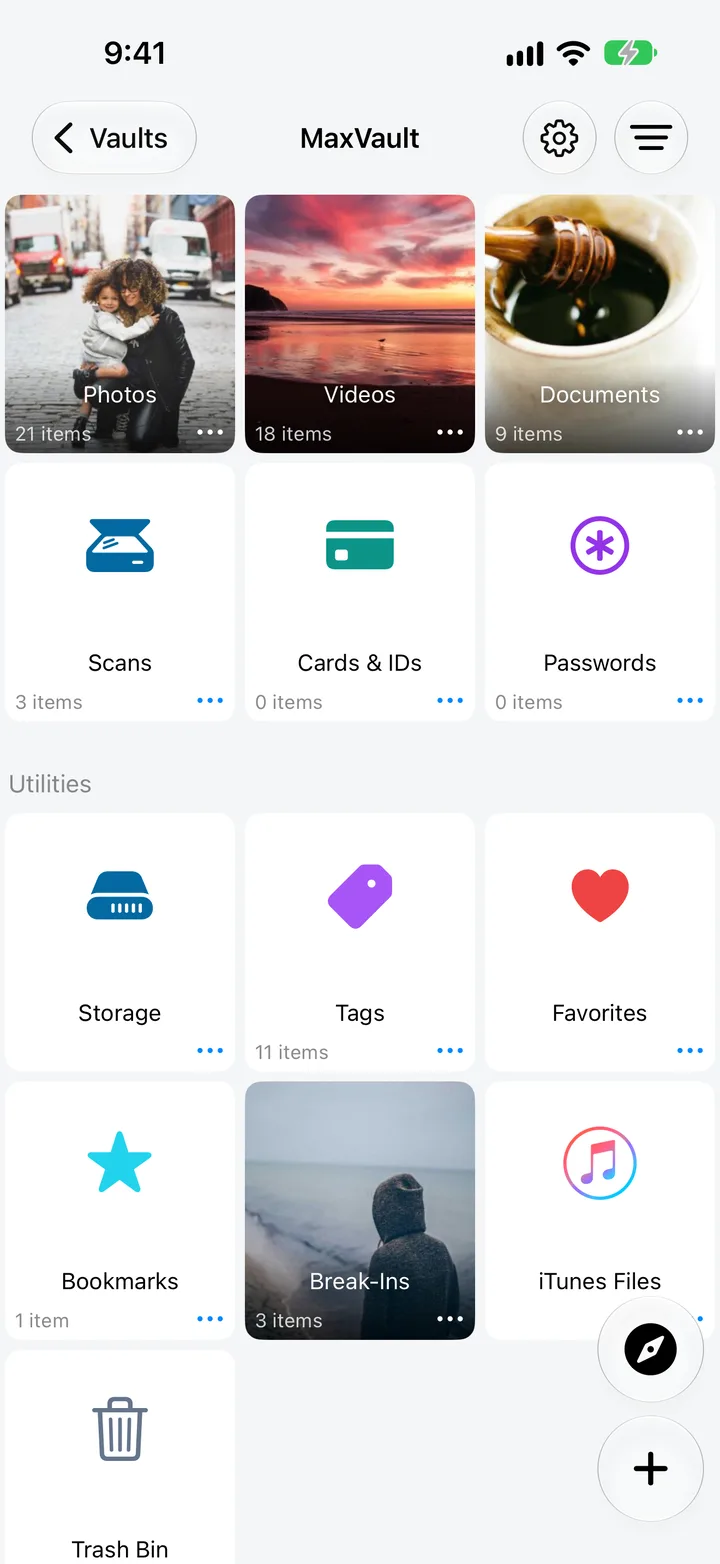
功能

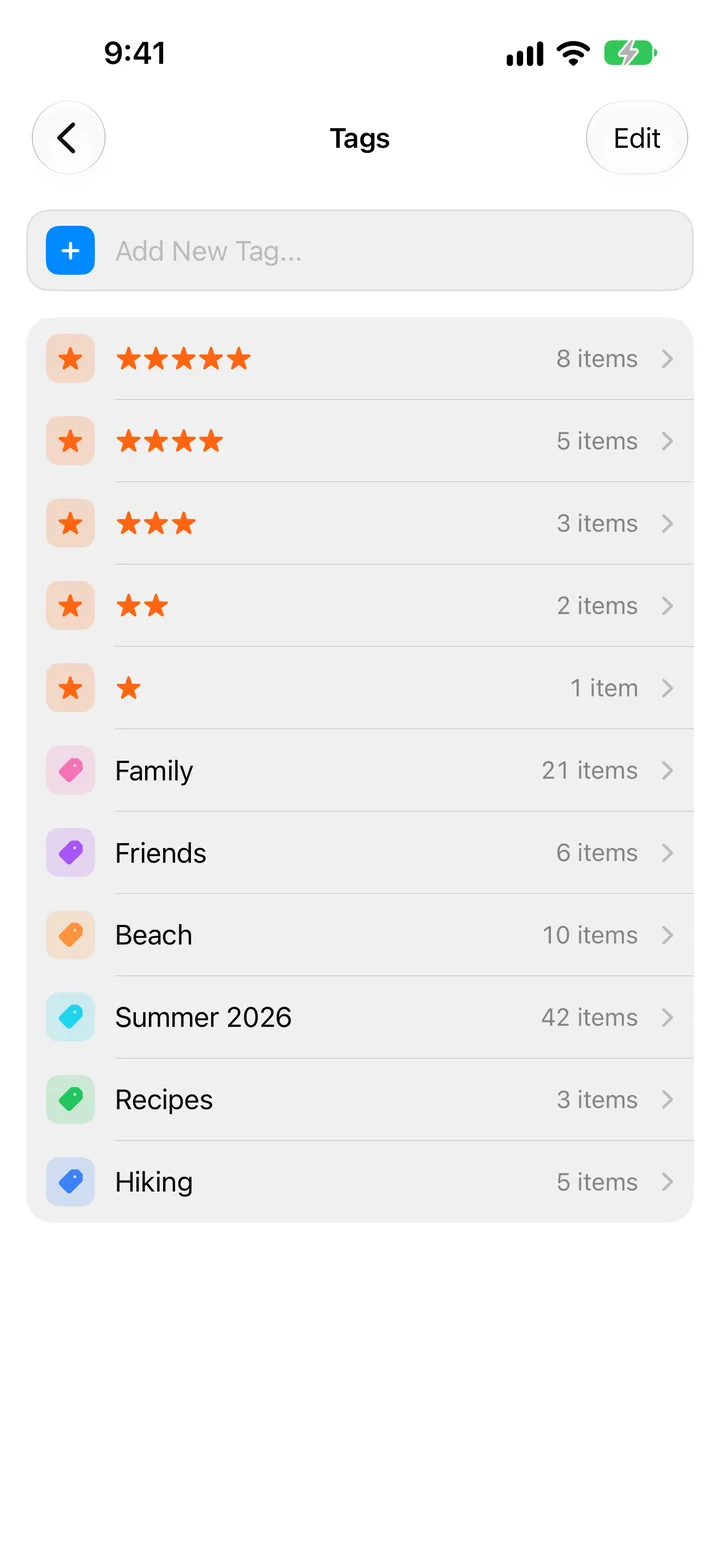
文件管理器:用檔案夾、 標籤和喜好項目整理檔案。

使用資料夾、顏色標籤和收藏夾讓一切井井有條。將相關文件分組、標記重要內容並找到您需要的內容,而無需翻閱您的保管庫。
文件輸入和輸出的方法

  • 從照片匯入,匯入後可選擇刪除
  • 使用共享表從 Safari、照片、郵件和其他應用程式儲存
  • 在應用程式內拍照或錄製視頻
  • Wi-Fi Transfer、或 Finder 和 Apple 設備應用程式
  • 在兩部 iPhone 或 iPad 之間傳輸到設備
  • 透過訊息、AirDrop 或郵件分享
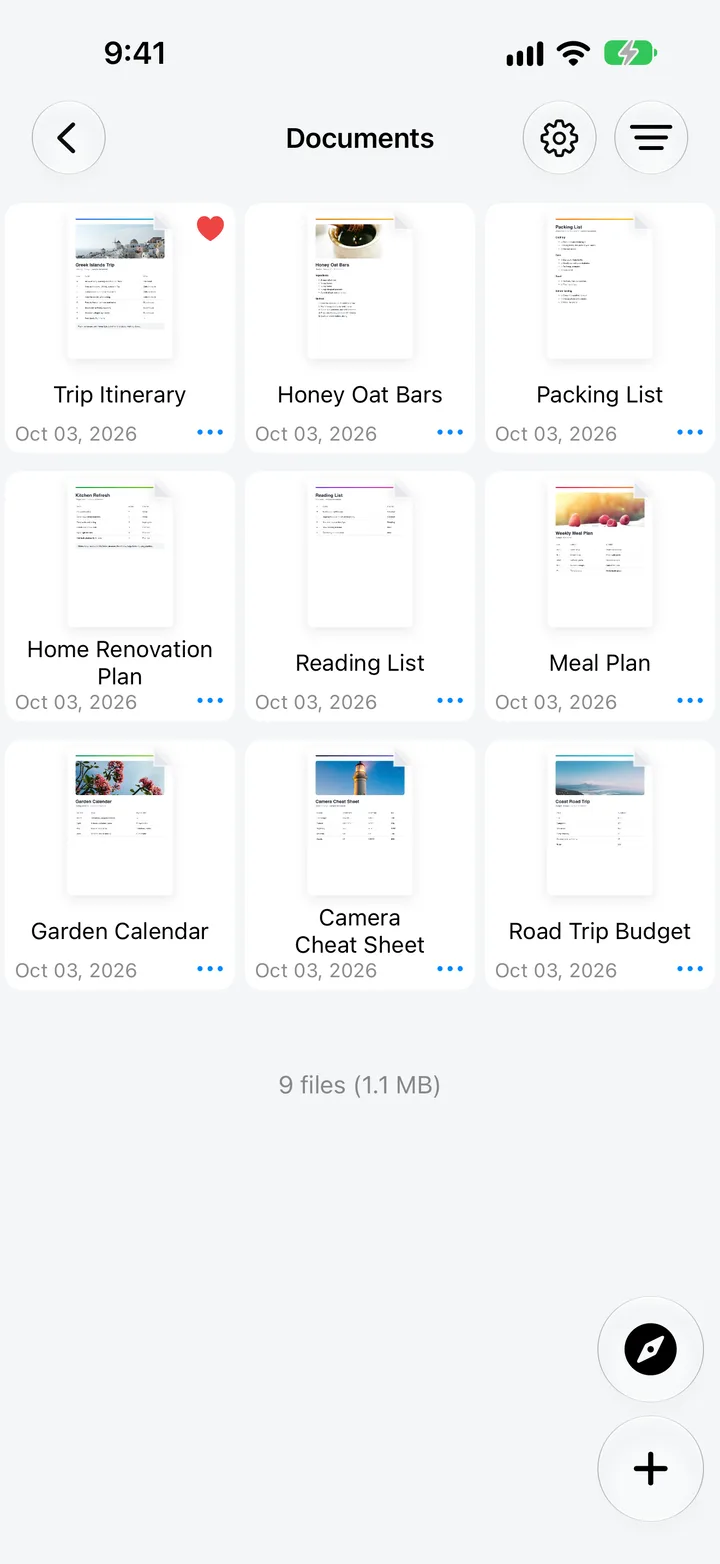
MaxVault 資料夾中的文件、帶有掃描件、卡片和 ID 以及密碼以及顏色和星號標籤的保管庫庫。

File Manager 的用途

以你的方式資料夾

嵌套資料夾、搜尋、按名稱、大小或日期排序、手動排列以及在清單和網格之間切換。

掃描文件

使用相機將紙本文件直接掃描到私人資料夾中。

打開幾乎所有文檔

檢視 PDF、Microsoft Office 和 iWork 文件,以及壓縮或解壓縮檔案。

尋找重複項

尋找重複檔案並選擇要刪除的副本。在您做出決定之前,不會刪除任何內容。

無線網路傳輸

在同一 Wi-Fi 上將檔案移入或移出電腦的 Web 瀏覽器,或移至另一個執行 MaxVault 的裝置。

雲端和文件

使用 iCloud Drive、Dropbox、OneDrive 和 Google Drive。

把你的文件帶進來

完整指南:How to transfer files from a computer to iPhone over Wi-Fi
  1. 點選 + 並選擇 從文件導入, 從照片匯入, 掃描 或 無線傳輸.
  2. 或透過共用表格從 Safari、Mail 和其他應用程式共用到 MaxVault。
  3. 建立資料夾 + → 資料夾,並對任何內容進行排序、標記或收藏。

文件管理器: 問題。

我可以保留哪些類型的文件?

任何文件。 MaxVault 可開啟 PDF、Microsoft Office 和 iWork 文件,播放大多數視訊和音訊格式,以及壓縮或解壓縮檔案。

我可以在 iPhone 上解壓縮檔案嗎?

是的。點擊 ZIP 檔案將其解壓縮到位,或選擇檔案並壓縮以進行共用。受密碼保護的 ZIP 檔案要求輸入密碼。 如何在 iPhone 上解压文件.

它可以與雲端儲存一起使用嗎?

是的。從 MaxVault 內部處理 iCloud Drive、Dropbox、OneDrive 和 Google Drive 中的檔案。

讓私密的內容,只屬於你。

免費下載,適用於 iPhone 和 iPad。

下載盡在App Store