功能

多個金庫:生活的每一面, 都有專屬保險庫。

將家庭照片、工作文件和其他任何物品分開存放。每個保管庫都有自己的文件、資料夾和密碼,並且僅開啟您輸入密碼的保管庫。

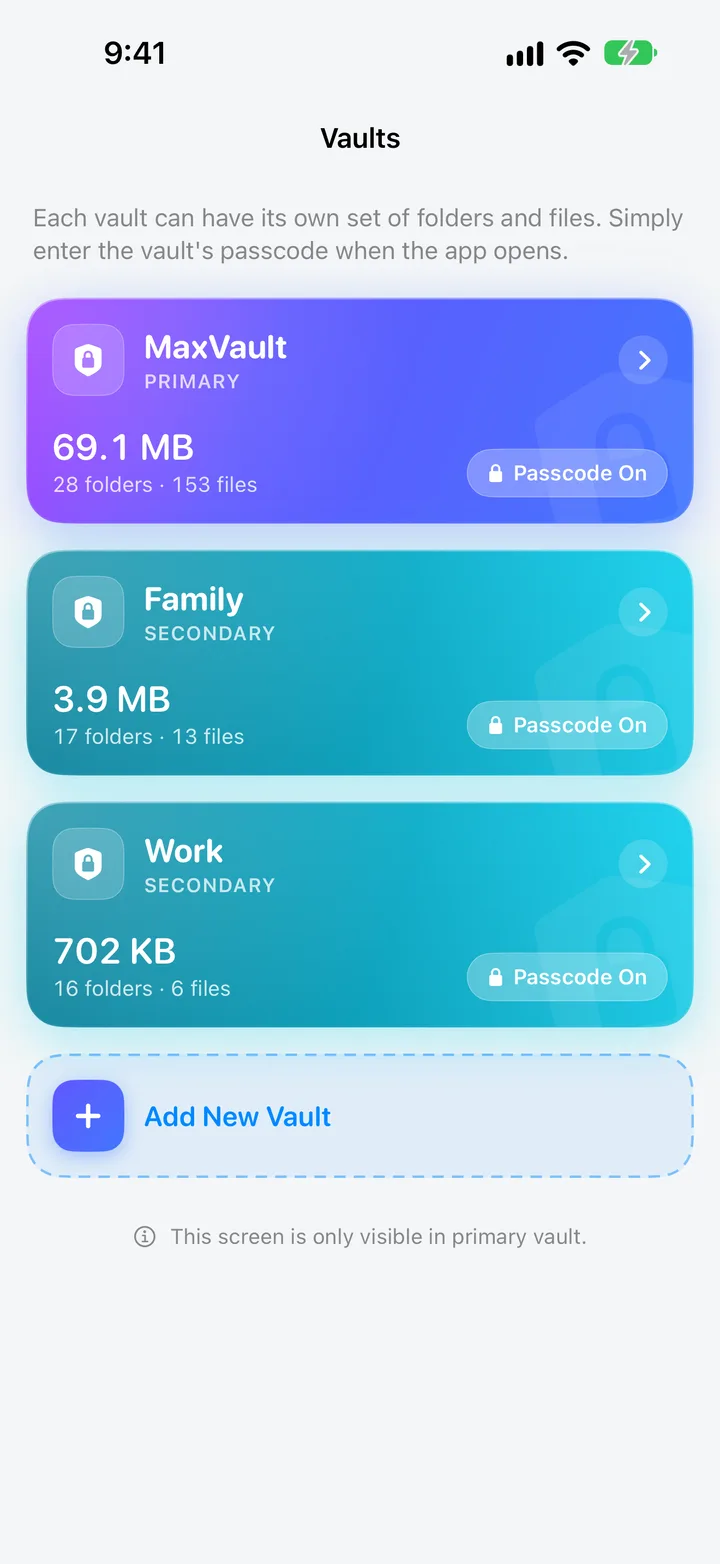
MaxVault 中的保管庫畫面:主保管庫以及家庭和工作保管庫,每個保管庫都有自己的密碼。

Multiple Vaults 的用途

它自己的密码

當 MaxVault 開啟時輸入保管庫的密碼,並且僅顯示該保管庫。

自己的文件和文件夹

一個金庫中的任何內容都不會在另一個金庫中顯示出來,因此打開一個金庫永遠不會顯示其餘的內容。

從您的主保管庫進行管理

「保管庫」畫面僅出現在您的主保管庫中,因此開啟任何其他保管庫不會提示存在更多保管庫。

當你需要一個誘餌時

用無害的內容填充保險庫,然後打開它,或者如果您面臨解鎖應用程式的壓力,請讓 Panic Action 切換到它。

新增保管庫

完整指南:How to set up a decoy vault on iPhone
  1. 首先為您的主保管庫設定密碼,在 設定 → 保管庫.
  2. 點選 新增保管庫,給它一個 保管庫標題 和它自己的密碼。每個保管庫必須使用不同的密碼。
  3. 鎖定 MaxVault,然後使用新密碼將其開啟。僅出現新的保管庫。

多個金庫: 問題。

一個保險庫中的人可以看到其他保險庫的存在嗎?

「保管庫」畫面僅出現在您的主保管庫。開啟輔助保管庫僅顯示自己的文件和資料夾,沒有其他保管庫的清單。

如何在保管庫之間切換?

鎖定 MaxVault 並輸入其他保管庫的密碼。您還可以擁有 恐慌行動 當您將手機正面朝下翻轉時,切換到選定的保管庫。

如果我刪除保管庫會發生什麼事?

刪除保管庫會刪除它及其所有資料夾和文件,並且 MaxVault 會要求您先確認。它無法撤消。

讓私密的內容,只屬於你。

免費下載,適用於 iPhone 和 iPad。

下載盡在App Store