
الميزات· الأمن

عمل الذعر:الوجه واحد. لا شيء لنرى.

يقوم Panic Action بإخفاء MaxVault في اللحظة التي تقلب فيها جهاز iPhone الخاص بك لأسفل أو تقوم بالتمرير لأسفل بثلاثة أصابع. اختر ما يحدث: قم بالتبديل إلى قبو خادع غير ضار، أو انتقل مباشرة إلى Safari أو الصور أو البريد أو الرسائل.
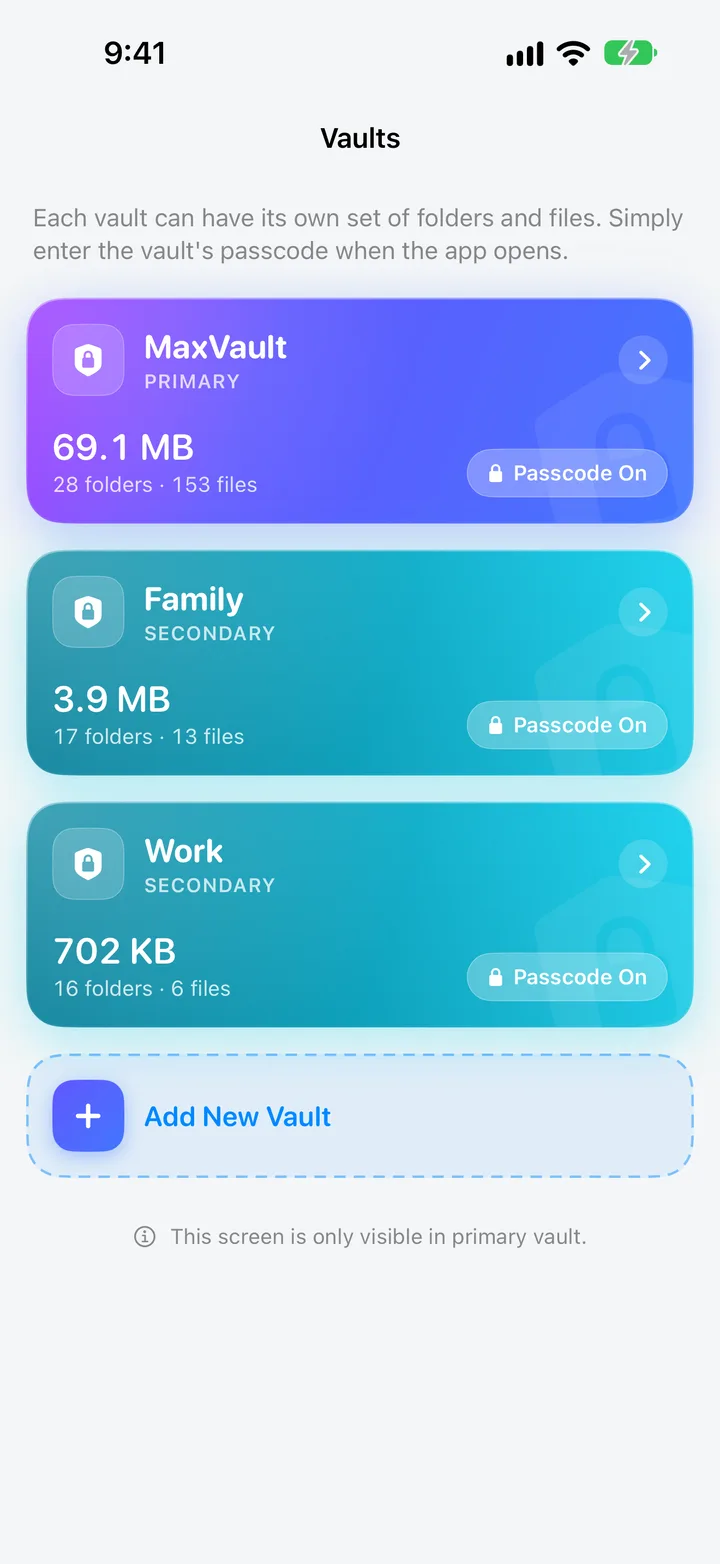
شاشة الخزائن في MaxVault: خزنة أساسية وخزائن العائلة والعمل، ولكل منها رمز المرور الخاص بها.

ماذا يفعل Panic Action

الوجه للأسفل

ضع جهاز iPhone الخاص بك ووجهه لأسفل على الطاولة وسيختفي MaxVault.

3 أصابع انتقاد

اسحب لأسفل بثلاثة أصابع لتشغيله أثناء الإمساك بالهاتف.

قم بالتبديل إلى Vault

انتقل إلى قبو خادع مليء بمحتوى غير ضار.

افتح تطبيقًا آخر

أو افتح Safari أو الصور أو البريد أو الرسائل بدلاً من ذلك.

قم بإعداد عمل الذعر

الدليل الكامل: How to set up a decoy vault on iPhone
  1. قم بتعيين رمز مرور لخزنتك الأساسية. للتبديل إلى شرك، قم بإضافة قبو ثانوي فيه الإعدادات → الخزائن أيضا.
  2. اذهب الى الإعدادات → الأمان → إجراء الذعر.
  3. اختر قم بالتبديل إلى Vault, افتح سفاري, افتح الصور, افتح البريد أو افتح الرسائل.
  4. اختر الزناد: الوجه للأسفل, 3 أصابع انتقاد، أو كليهما.

عمل الذعر: أسئلة.

ما هو قبو شرك؟

قبو ثانٍ برمز المرور الخاص به، مملوء بالصور العادية. إذا تم الضغط عليك لفتح MaxVault، فافتح الشرك بدلاً من ذلك. كيفية إعداد قبو شرك.

هل يكشف الشرك عن وجود خزائن أخرى؟

لا. تظهر شاشة الخزائن فقط في المخزن الأساسي الخاص بك، لذا يعرض المخزن الثانوي الملفات الخاصة به فقط.

هل أحتاج إلى رمز مرور لاستخدام Panic Action؟

نعم. قم بتعيين رمز مرور للمخزن الأساسي الخاص بك أولاً، ثم قم بإنشاء مخزن ثانوي قبل اختيار التبديل إلى المخزن.

حافظ على خصوصية ما يخصك.

تنزيل مجاني على iPhone وiPad.

حمّله منApp Store