
Funktionen· Sicherheit

Panikaktion:Ein Schlag. Nichts zu sehen.

Panic Action verbirgt MaxVault, sobald Sie Ihr iPhone umdrehen oder mit drei Fingern nach unten wischen. Wählen Sie, was passiert: Wechseln Sie zu einem harmlosen Lockvogel-Tresor oder springen Sie direkt zu Safari, Fotos, E-Mail oder Nachrichten.
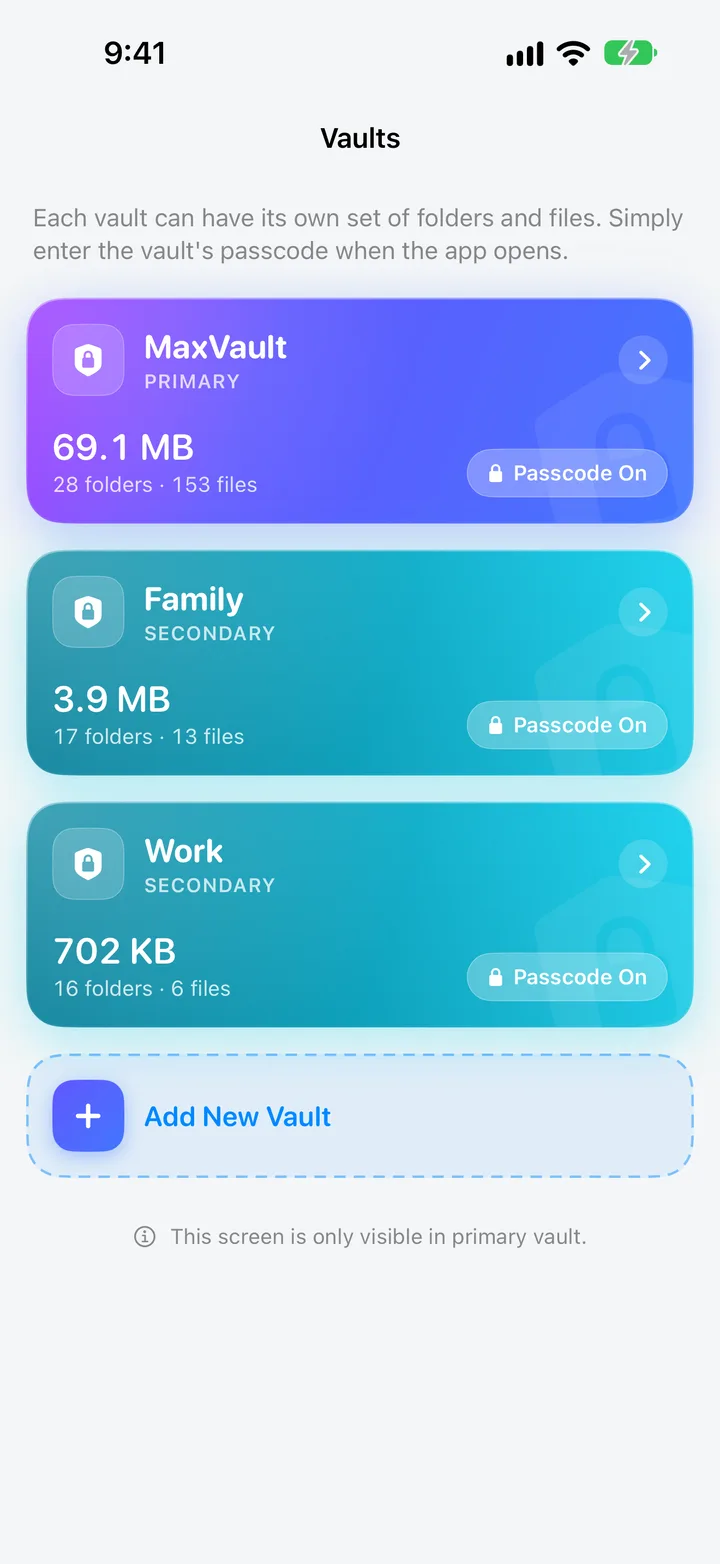
Der Bildschirm „Tresore“ in MaxVault: ein primärer Tresor sowie Familien- und Arbeitstresore, jeweils mit eigenem Passcode.

Was Panic Action macht

Mit dem Gesicht nach unten

Legen Sie Ihr iPhone verdeckt auf einen Tisch und MaxVault ist verschwunden.

Mit drei Fingern streichen

Wischen Sie mit drei Fingern nach unten, um die Funktion auszulösen, während Sie das Telefon halten.

Wechseln Sie zum Tresor

Springen Sie zu einem Täuschungstresor voller harmloser Inhalte.

Öffnen Sie eine andere App

Oder öffnen Sie stattdessen Safari, Fotos, Mail oder Nachrichten.

Panikaktion einrichten

Vollständige Anleitung: How to set up a decoy vault on iPhone
  1. Legen Sie einen Passcode für Ihren primären Tresor fest. Um zu einem Lockvogel zu wechseln, fügen Sie einen sekundären Tresor hinzu Einstellungen → Tresore auch.
  2. Gehe zu Einstellungen → Sicherheit → Panikaktion.
  3. Wählen Sie Wechseln Sie zum Tresor, Öffnen Sie Safari, Öffnen Sie Fotos, Öffnen Sie Mail oder Öffnen Sie Nachrichten.
  4. Wählen Sie den Auslöser: Mit dem Gesicht nach unten, Mit drei Fingern streichen, oder beides.

Panikaktion: Fragen.

Was ist ein Täuschungsgewölbe?

Ein zweiter Tresor mit eigenem Passcode, gefüllt mit gewöhnlichen Fotos. Wenn Sie unter Druck gesetzt werden, MaxVault zu öffnen, öffnen Sie stattdessen den Lockvogel. So richten Sie einen Täuschungstresor ein.

Verrät der Lockvogel, dass es noch andere Tresore gibt?

Nein. Der Bildschirm „Tresore“ wird nur in Ihrem primären Tresor angezeigt. Ein sekundärer Tresor zeigt also nur seine eigenen Dateien an.

Benötige ich einen Passcode, um Panic Action zu nutzen?

Ja. Legen Sie zunächst einen Passcode für Ihren primären Tresor fest und erstellen Sie einen sekundären Tresor, bevor Sie „Zum Tresor wechseln“ wählen.

Was persönlich ist, bleibt privat.

Kostenlos für iPhone und iPad laden.

Laden imApp Store