
Funzioni· Sicurezza

Azione di panico:Un ribaltamento. Niente da vedere.

Panic Action nasconde MaxVault nel momento in cui capovolgi il tuo iPhone a faccia in giù o scorri verso il basso con tre dita. Scegli cosa succede: passa a un innocuo caveau esca o passa direttamente a Safari, Foto, Mail o Messaggi.
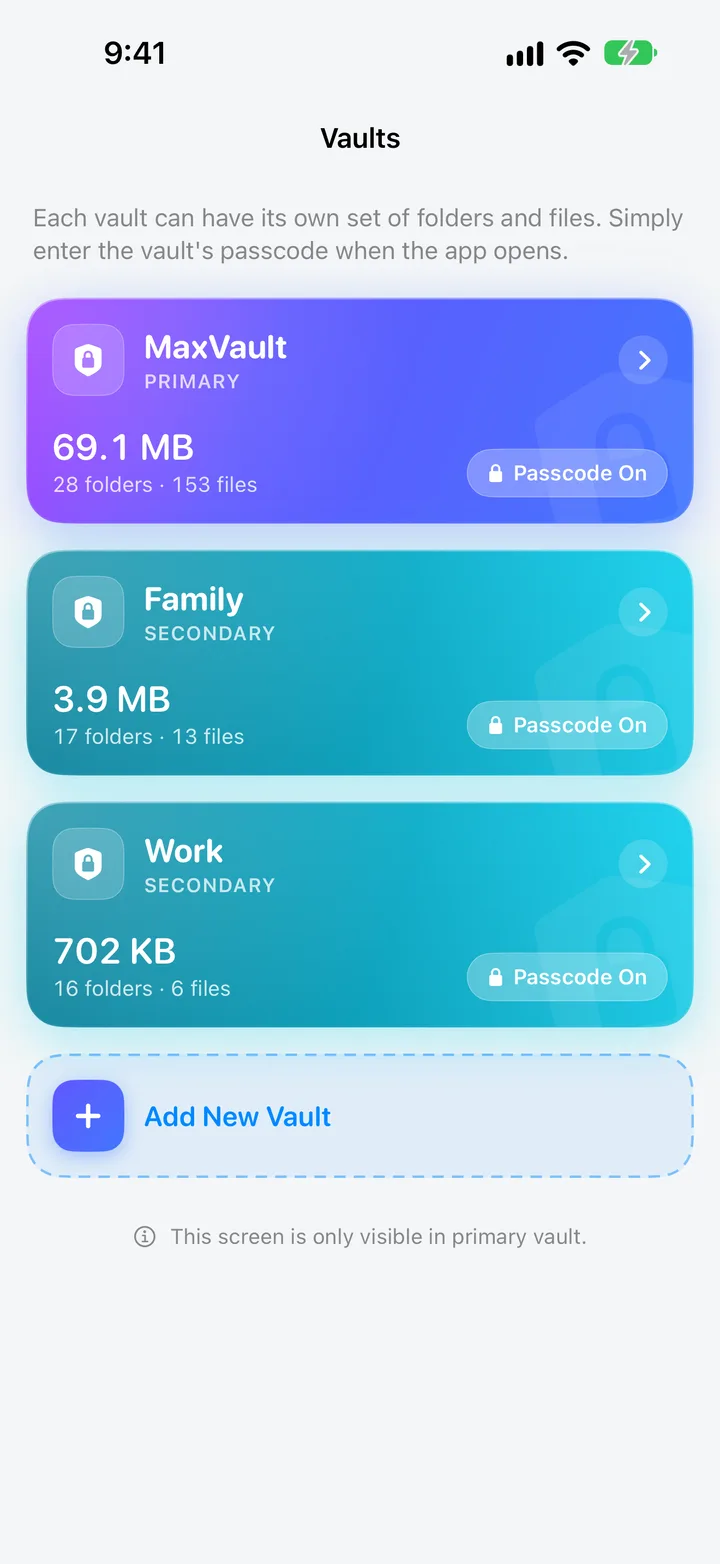
La schermata Depositi in MaxVault: un deposito primario e depositi di famiglia e di lavoro, ciascuno con il proprio codice di accesso.

Cosa fa Panic Action

A faccia in giù

Posiziona il tuo iPhone a faccia in giù su un tavolo e MaxVault sparirà.

Scorri con 3 dita

Scorri verso il basso con tre dita per attivarlo mentre tieni il telefono.

Passa a Cassaforte

Salta in un caveau esca pieno di contenuti innocui.

Apri un'altra app

Oppure apri invece Safari, Foto, Mail o Messaggi.

Imposta l'azione antipanico

Guida completa: How to set up a decoy vault on iPhone
  1. Imposta un passcode per la tua cassaforte principale. Per passare a un'esca, aggiungi un caveau secondario Impostazioni → Depositi anche.
  2. Vai a Impostazioni → Sicurezza → Azione antipanico.
  3. Scegli Passa a Cassaforte, ApriSafari, Apri Foto, Apri posta o Apri Messaggi.
  4. Scegli l'attivatore: A faccia in giù, Scorri con 3 ditao entrambi.

Azione di panico: domande.

Cos'è un caveau esca?

Un secondo caveau con il proprio codice di accesso, pieno di foto ordinarie. Se sei costretto ad aprire MaxVault, apri invece l'esca. Come allestire un deposito esca.

L'esca rivela che esistono altre volte?

No. La schermata Depositi viene visualizzata solo nel deposito primario, quindi un deposito secondario mostra solo i propri file.

Ho bisogno di un passcode per utilizzare Panic Action?

Sì. Imposta prima un passcode per il tuo deposito primario e crea un deposito secondario prima di scegliere Passa a deposito.

Ciò che è personale resta privato.

Scarica gratis per iPhone e iPad.

Scarica suApp Store