
الميزات

خزائن متعددة:خزنة لكل جانب من حياتك.

احتفظ بالصور العائلية ووثائق العمل وأي شيء آخر بعيدًا. يحتوي كل مخزن على ملفاته ومجلداته ورمز المرور الخاص به، ولا يتم فتح سوى المخزن الذي تقوم بإدخال رمز المرور الخاص به.
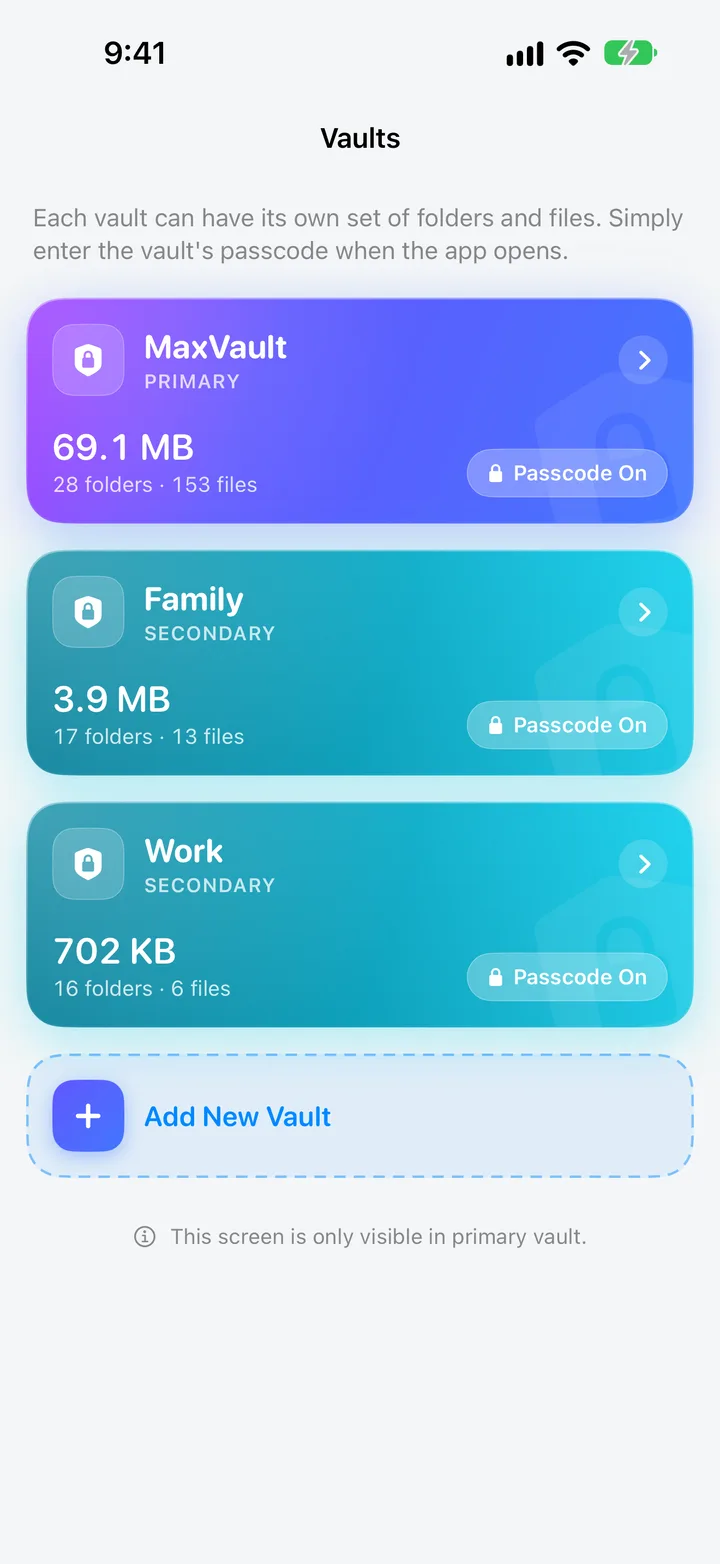
شاشة الخزائن في MaxVault: خزنة أساسية وخزائن العائلة والعمل، ولكل منها رمز المرور الخاص بها.

ماذا يفعل Multiple Vaults

رمز المرور الخاص به

أدخل رمز مرور المخزن عند فتح MaxVault ويظهر هذا المخزن فقط.

الملفات والمجلدات الخاصة به

لا شيء في قبو يظهر في قبو آخر، لذا فإن فتح أحدهما لا يكشف الباقي أبدًا.

تدار من قبو الأساسي الخاص بك

تظهر شاشة الخزائن فقط في خزنتك الأساسية، لذا فإن فتح أي خزنة أخرى لا يعطي أي إشارة إلى وجود المزيد.

شرك عندما تحتاج إلى واحد

املأ قبوًا بمحتوى غير ضار، وافتحه، أو اسمح لـ Panic Action بالتبديل إليه، إذا تعرضت لضغوط لفتح التطبيق.

أضف قبوًا

الدليل الكامل: How to set up a decoy vault on iPhone
  1. قم بتعيين رمز مرور لخزنتك الأساسية أولاً، في الإعدادات → الخزائن.
  2. اضغط إضافة قبو جديد، أعطها أ عنوان المدفن ورمز المرور الخاص به. يجب أن تستخدم كل قبو رمز مرور مختلف.
  3. قم بقفل MaxVault، ثم افتحه برمز المرور الجديد. يظهر القبو الجديد فقط.

خزائن متعددة: أسئلة.

هل يمكن لشخص ما في قبو واحد أن يرى وجود خزائن أخرى؟

تظهر شاشة الخزائن فقط في خزنتك الأساسية. يؤدي فتح مخزن ثانوي إلى إظهار الملفات والمجلدات الخاصة به فقط، بدون قائمة بالخزائن الأخرى.

كيف يمكنني التبديل بين الخزائن؟

قم بقفل MaxVault وأدخل رمز المرور الخاص بالقبو الآخر. يمكنك أيضًا الحصول على عمل الذعر قم بالتبديل إلى قبو مختار عندما تقلب هاتفك لأسفل.

ماذا يحدث إذا قمت بحذف المخزن؟

يؤدي حذف المخزن إلى إزالته بكل مجلداته وملفاته، ويطلب منك MaxVault التأكيد أولاً. لا يمكن التراجع عنه.

حافظ على خصوصية ما يخصك.

تنزيل مجاني على iPhone وiPad.

حمّله منApp Store