
Funktionen· Foto- und Videoeditor

Fotocollagen:Zwei bis sechs Fotos. Eine Collage.

Wählen Sie in MaxVault 2 bis 6 Fotos aus und wählen Sie „Collage erstellen“. Wählen Sie ein Layout und ein Seitenverhältnis, passen Sie Abstände, Ecken und Hintergrund an und speichern Sie. Die Collage wird in Ihrem Tresor erstellt, sodass die Fotos nie eine andere App durchlaufen.
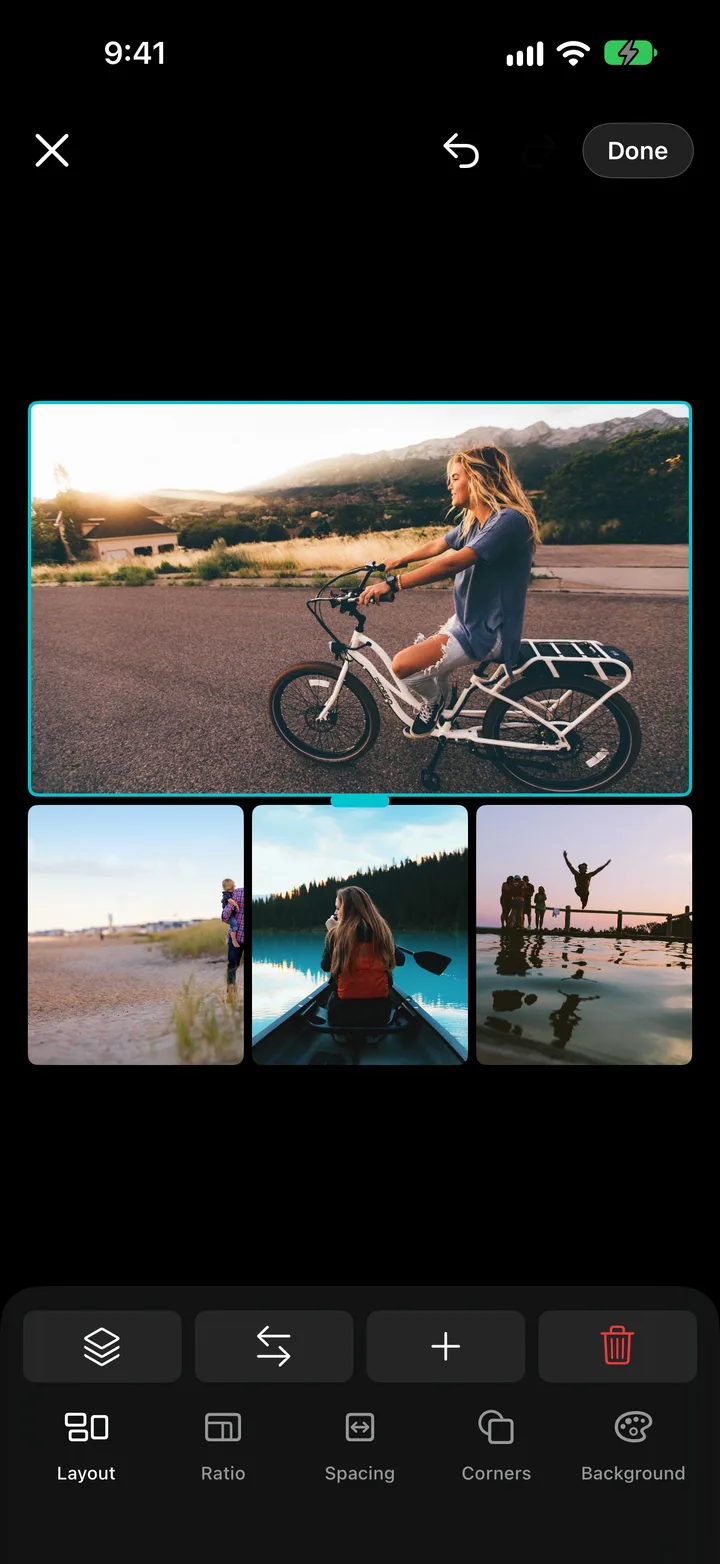
Erstellen einer Fotocollage in MaxVault.

Was Photo Collages macht

Flexible Layouts

Raster oder ein großes Foto mit kleineren oben, unten, links oder rechts.

Beliebiges Verhältnis

Quadratisch, Hochformat, Querformat und mehr.

Abstände, Ecken, Hintergrund

Passen Sie die Lücken an, runden Sie die Ecken ab und wählen Sie eine Hintergrundfarbe.

Wechseln Sie mit einem Fingertipp

Tippen Sie auf ein Foto und dann auf ein anderes, um die Plätze zu tauschen.

Machen Sie eine Collage

Vollständige Anleitung: How to make a photo collage on iPhone
  1. Wählen Sie 2 bis 6 Fotos aus (tippen Sie zweimal mit zwei Fingern, um mit der Auswahl zu beginnen) und wählen Sie dann aus Collage erstellen. Oder tippen Sie auf + → Collage.
  2. Wählen Sie ein Layout und Verhältnis.
  3. Anpassen Abstand, Ecken und Hintergrund.
  4. Tippen Sie auf Speichern.

Fotocollagen: Fragen.

Wie viele Fotos kann eine Collage haben?

Zwei bis sechs.

Wo wird die Collage gespeichert?

Im selben Tresorordner, neben Ihren Fotos.

Kann ich ein Gesicht verwischen, bevor ich eine Collage erstelle?

Ja. Verwischen Sie Gesichter oder schwärzen Sie Details im Bild Fotoeditor Erstellen Sie zuerst die Collage.

Was persönlich ist, bleibt privat.

Kostenlos für iPhone und iPad laden.

Laden imApp Store