
功能

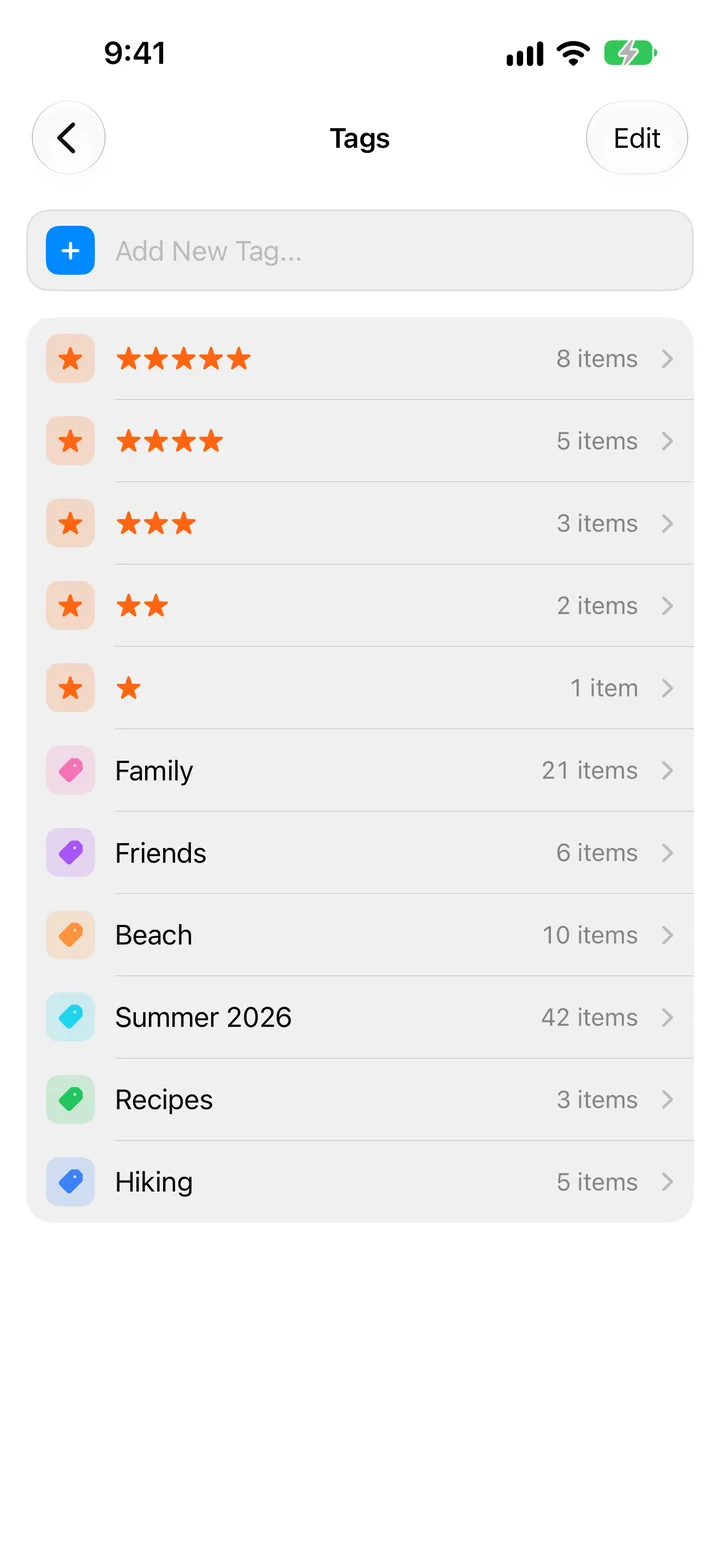
文件管理器:用文件夹、 标签和收藏整理文件。

使用文件夹、颜色标签和收藏夹让一切井井有条。对相关文件进行分组、标记重要内容并找到您需要的内容,而无需翻阅您的保管库。
文件输入和输出的方法

  • 从照片导入,导入后可选择删除
  • 使用共享表从 Safari、照片、邮件和其他应用程序保存
  • 在应用程序内拍照或录制视频
  • Wi-Fi Transfer、或 Finder 和 Apple 设备应用程序
  • 在两部 iPhone 或 iPad 之间传输到设备
  • 通过消息、AirDrop 或邮件共享
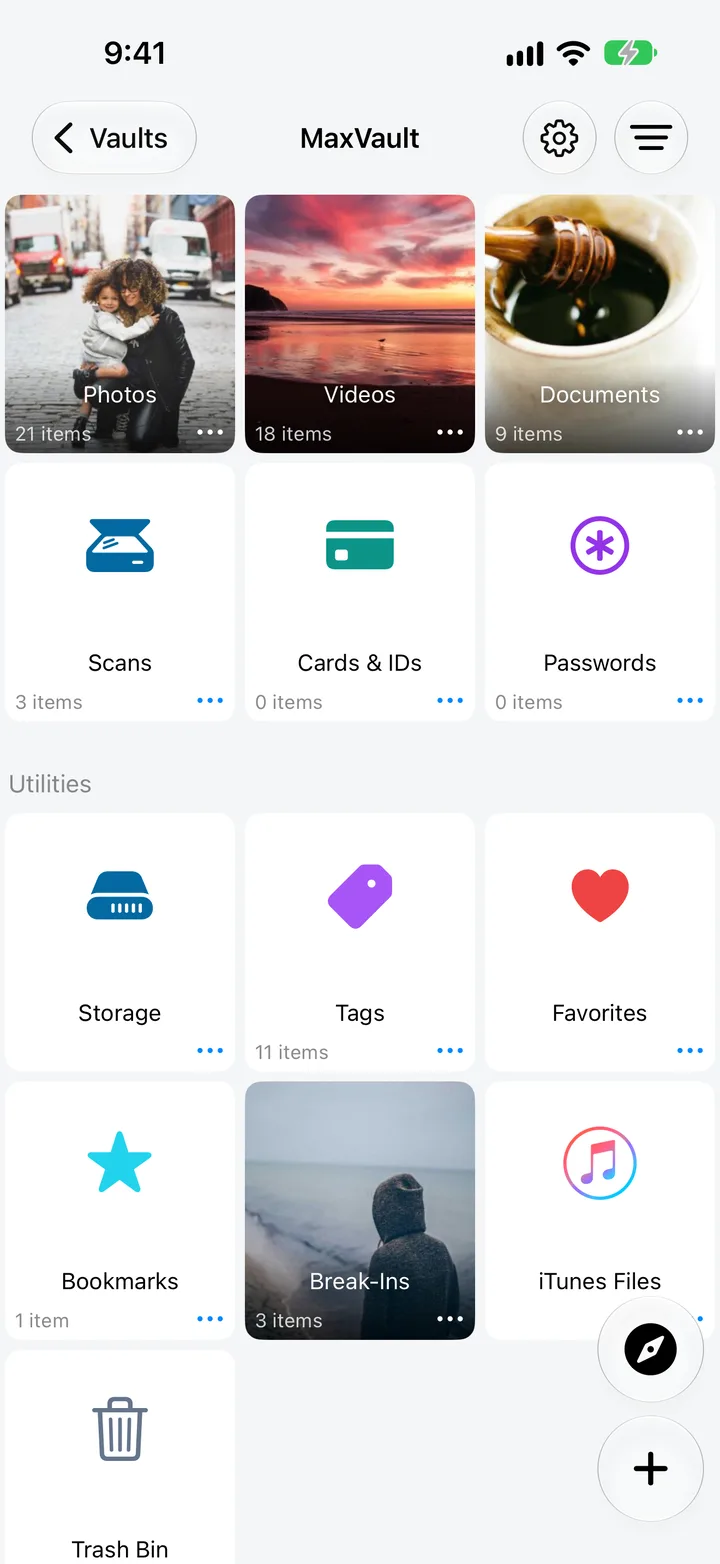
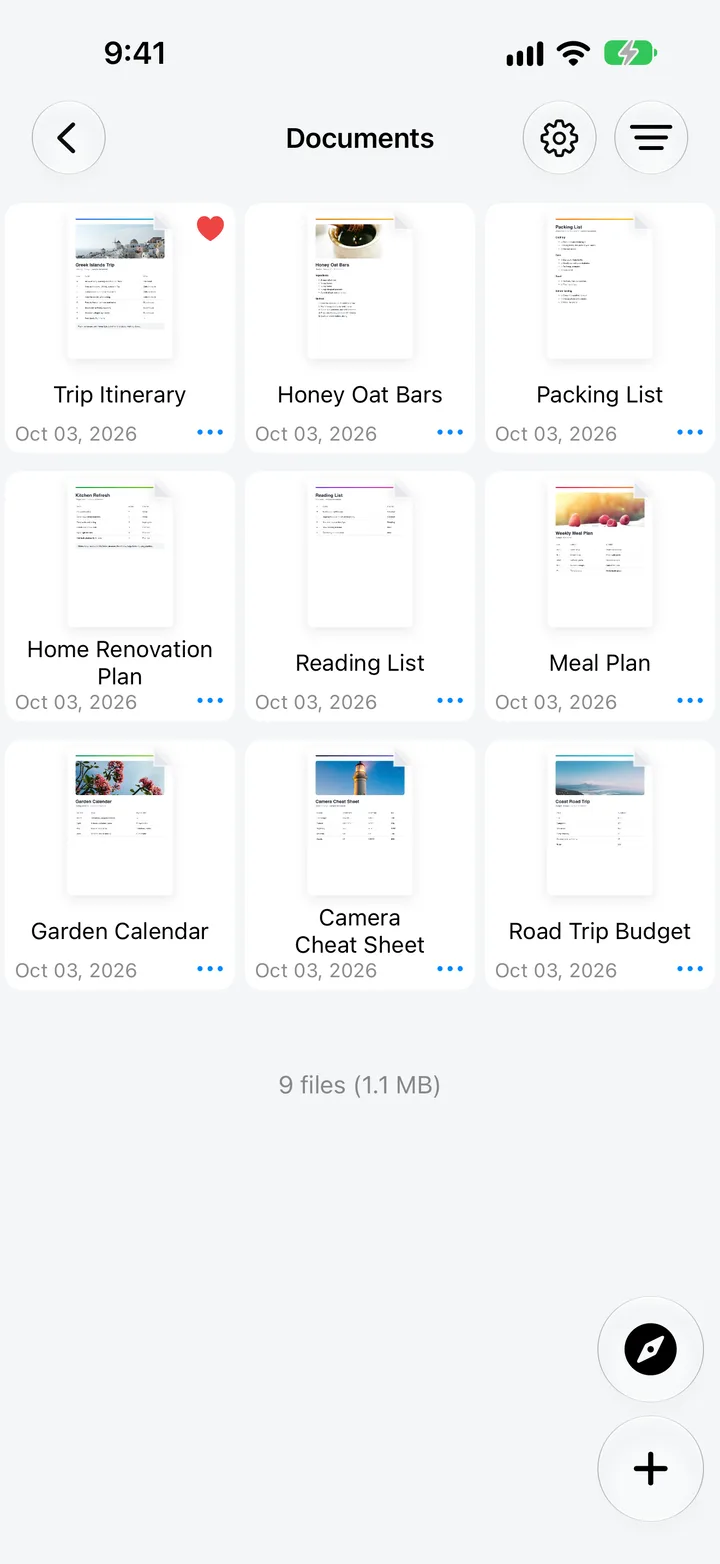
MaxVault 文件夹中的文档、带有扫描件、卡片和 ID 以及密码以及颜色和星号标签的保管库库。

File Manager 的用途

按你的方式文件夹

嵌套文件夹、搜索、按名称、大小或日期排序、手动排列以及在列表和网格之间切换。

扫描文档

使用相机将纸质文档直接扫描到私人文件夹中。

打开几乎所有文档

查看 PDF、Microsoft Office 和 iWork 文件,以及压缩或解压缩档案。

查找重复项

查找重复文件并选择要删除的副本。在您做出决定之前,不会删除任何内容。

无线网络传输

在同一 Wi-Fi 上将文件移入或移出计算机的 Web 浏览器,或移至运行 MaxVault 的另一台设备。

云和文件

使用 iCloud Drive、Dropbox、OneDrive 和 Google Drive。

把你的文件带进来

完整指南:How to transfer files from a computer to iPhone over Wi-Fi
  1. 点击 + 并选择 从文件导入, 从照片导入, 扫描 或 无线传输.
  2. 或者通过共享表从 Safari、Mail 和其他应用程序共享到 MaxVault。
  3. 创建文件夹 + → 文件夹,并对任何内容进行排序、标记或收藏。

文件管理器: 问题。

我可以保留哪些类型的文件?

任何文件。 MaxVault 可打开 PDF、Microsoft Office 和 iWork 文档,播放大多数视频和音频格式,以及压缩或解压缩档案。

我可以在 iPhone 上解压文件吗?

是的。点击 ZIP 存档将其解压缩到位,或选择文件并压缩以进行共享。受密码保护的 ZIP 文件要求输入密码。 如何在 iPhone 上解压文件.

它可以与云存储一起使用吗?

是的。从 MaxVault 内部处理 iCloud Drive、Dropbox、OneDrive 和 Google Drive 中的文件。

让私密的内容,只属于你。

免费下载,适用于 iPhone 和 iPad。

下载尽在App Store