
功能· 文件管理器

Document Scanner:扫描一下。 把它锁起来。

点击 + → 扫描任意 MaxVault 文件夹,并将 iPhone 放在页面上。每个页面都会保存到您打开的保管库中的文件夹中,并且永远不会出现在您的相机胶卷中。使用自己的身份证件和护照密码锁定文件夹。
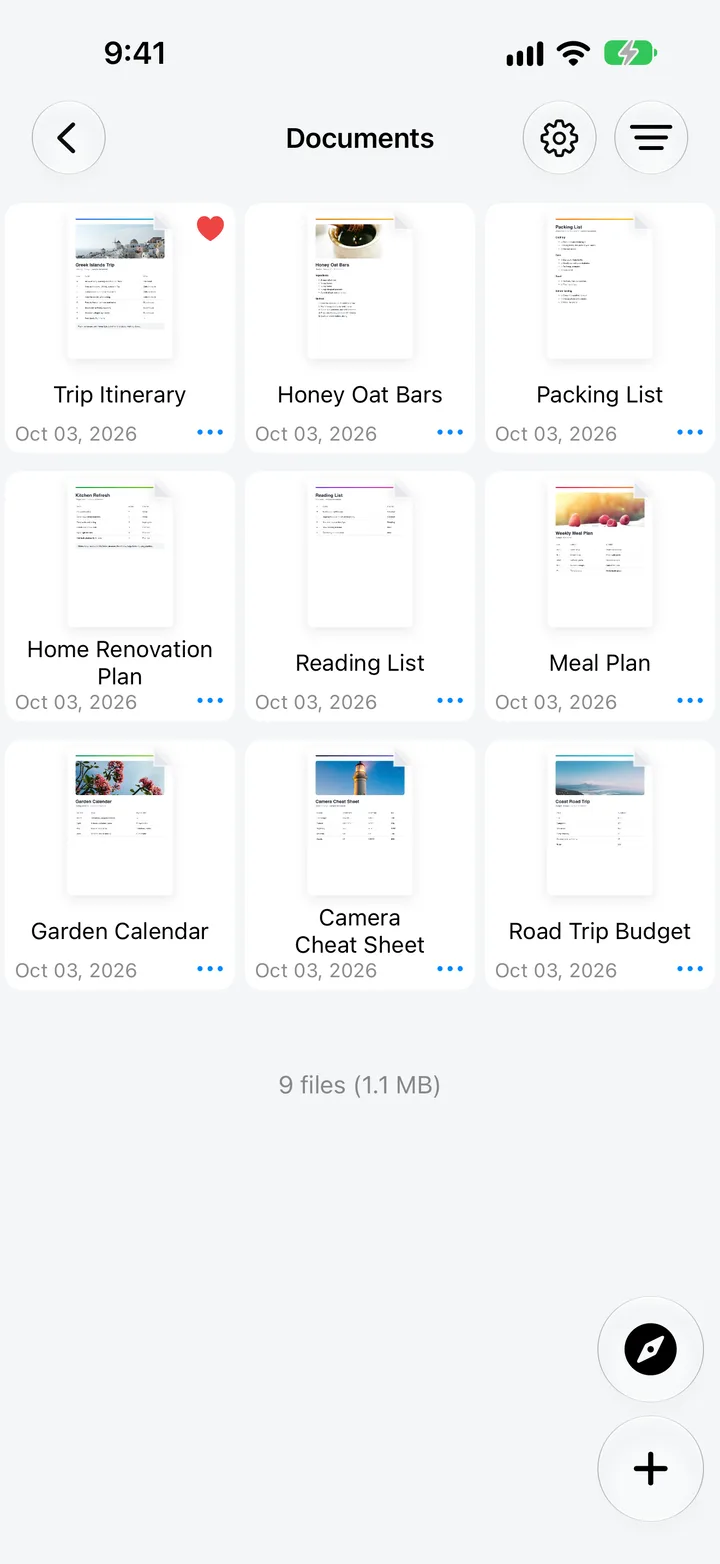
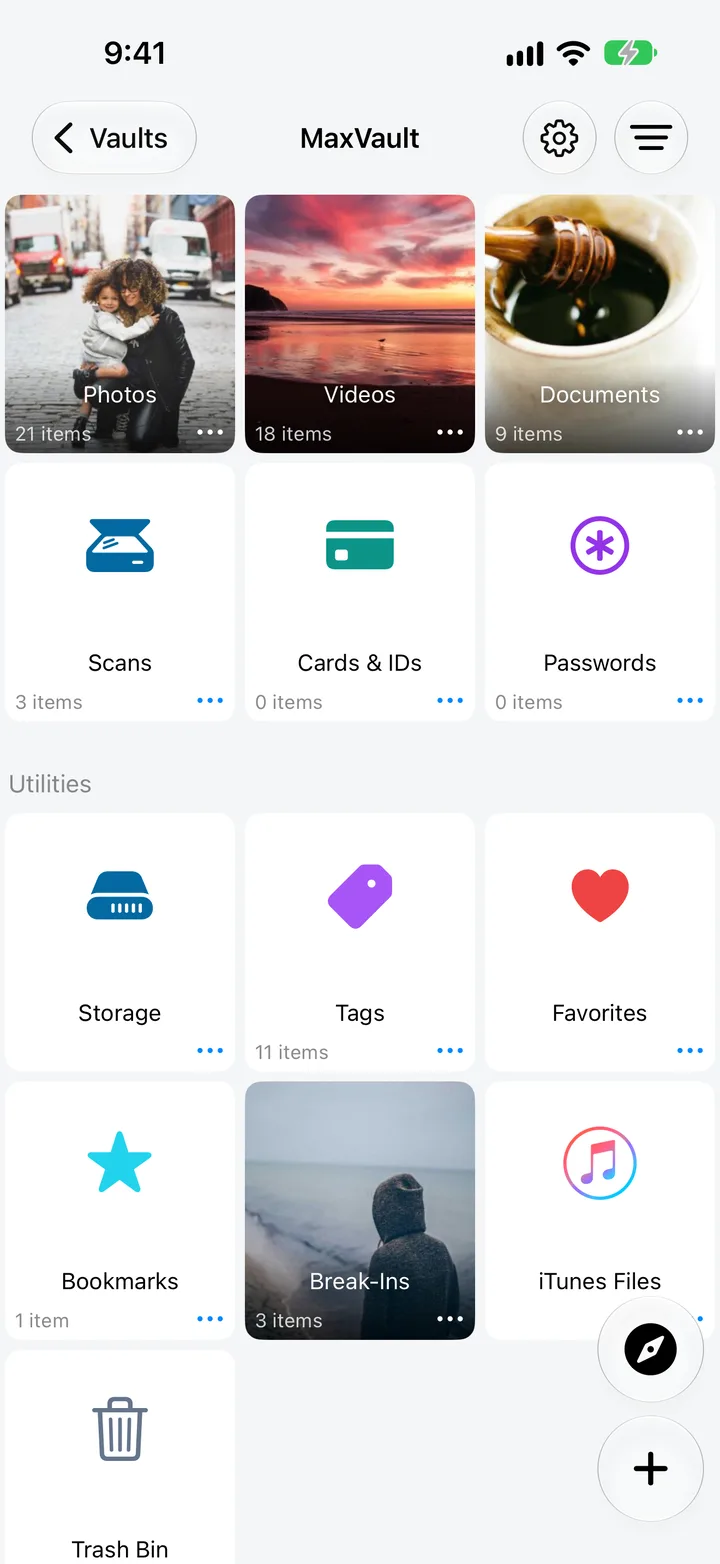
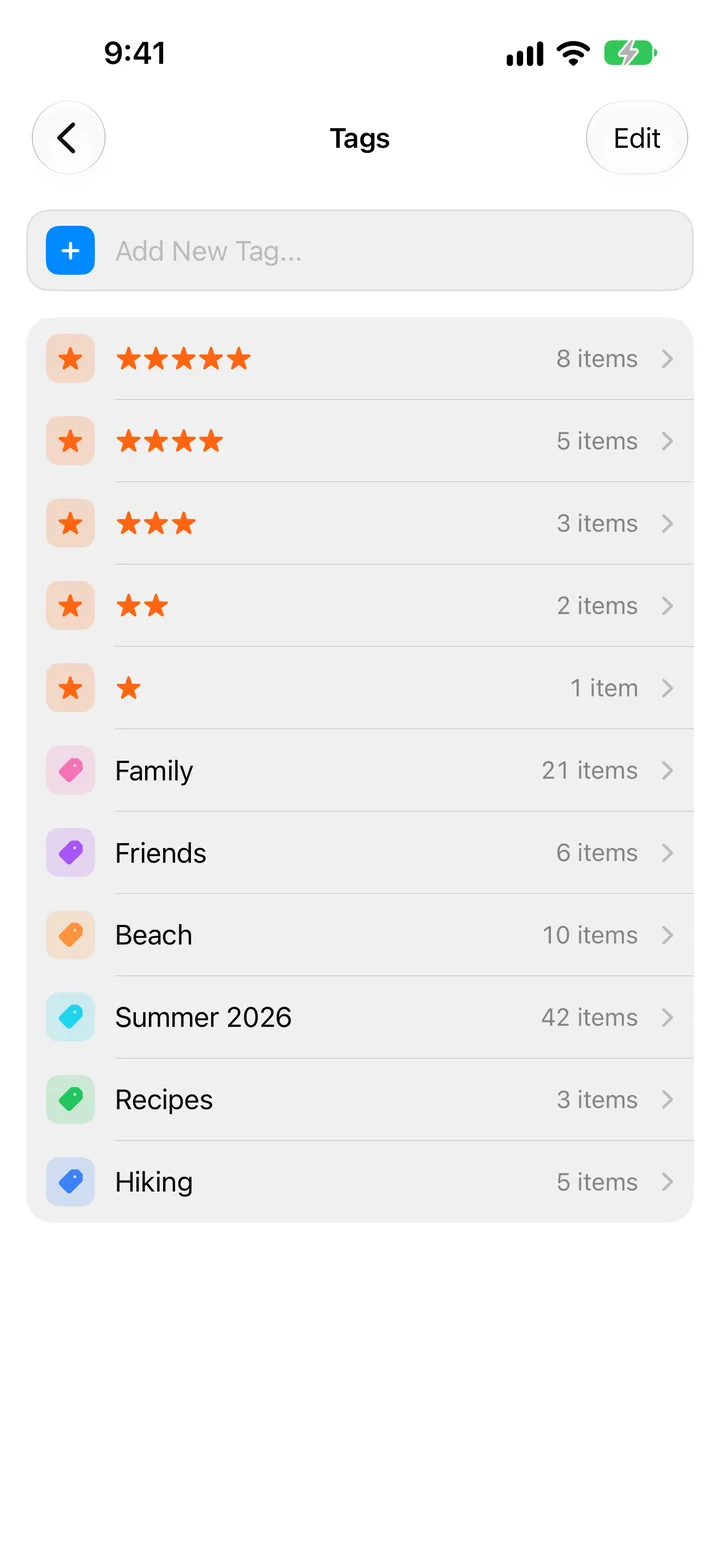
MaxVault 文件夹中的文档、带有扫描件、卡片和 ID 以及密码以及颜色和星号标签的保管库库。

Document Scanner 的用途

用相机扫描

将您的 iPhone 放在页面上方以捕获它,并根据需要添加任意数量的页面。

直接放到文件夹里

扫描结果会进入您打开的文件夹,而不是您的相机胶卷。

锁定敏感的

为 ID 文件夹指定其自己的文件夹密码。

分享前进行编辑

在发送扫描件之前遮盖身份证号码或地址。

扫描文档

完整指南:How to scan documents privately on iPhone
  1. 打开或创建文档的文件夹,例如 身份证和护照.
  2. 点击 + → 扫描.
  3. 将 iPhone 放在页面上,并根据需要添加更多页面。
  4. 点击 保存。每个页面都作为图像保存到文件夹中。

Document Scanner: 问题。

为什么不使用注释或文件进行扫描?

您可以,但这些扫描位于 Notes 或 iCloud Drive 中。扫描到 MaxVault 将它们保留在您的保管库中。 如何私密扫描文档.

我可以一次扫描多页吗?

是的。在点击“保存”之前继续扫描,每个页面都会添加到文件夹中。

我可以在共享扫描之前隐藏部分扫描吗?

是的。打开扫描并使用 编辑区域 在照片编辑器中。

让私密的内容,只属于你。

免费下载,适用于 iPhone 和 iPad。

下载尽在App Store