
功能· 文件管理器

无线网络传输:电脑到 iPhone。 没有电缆,就没有云。

点击 MaxVault 中的 + → WiFi 传输,然后在同一 Wi-Fi 上的计算机上的任何网络浏览器中打开它显示的地址。将文件上传到您所在的文件夹中,或从保管库下载文件。没有任何事情通过互联网或云服务进行。
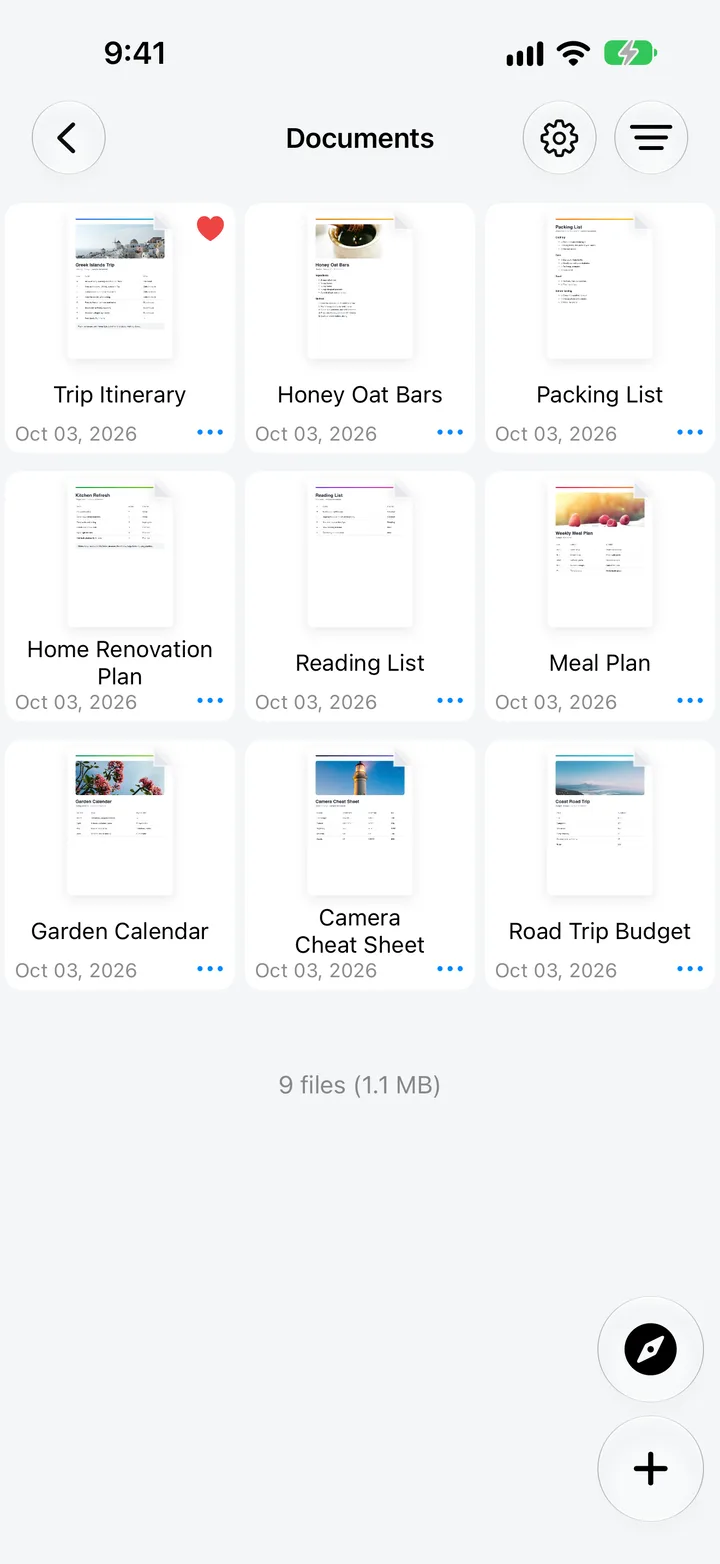
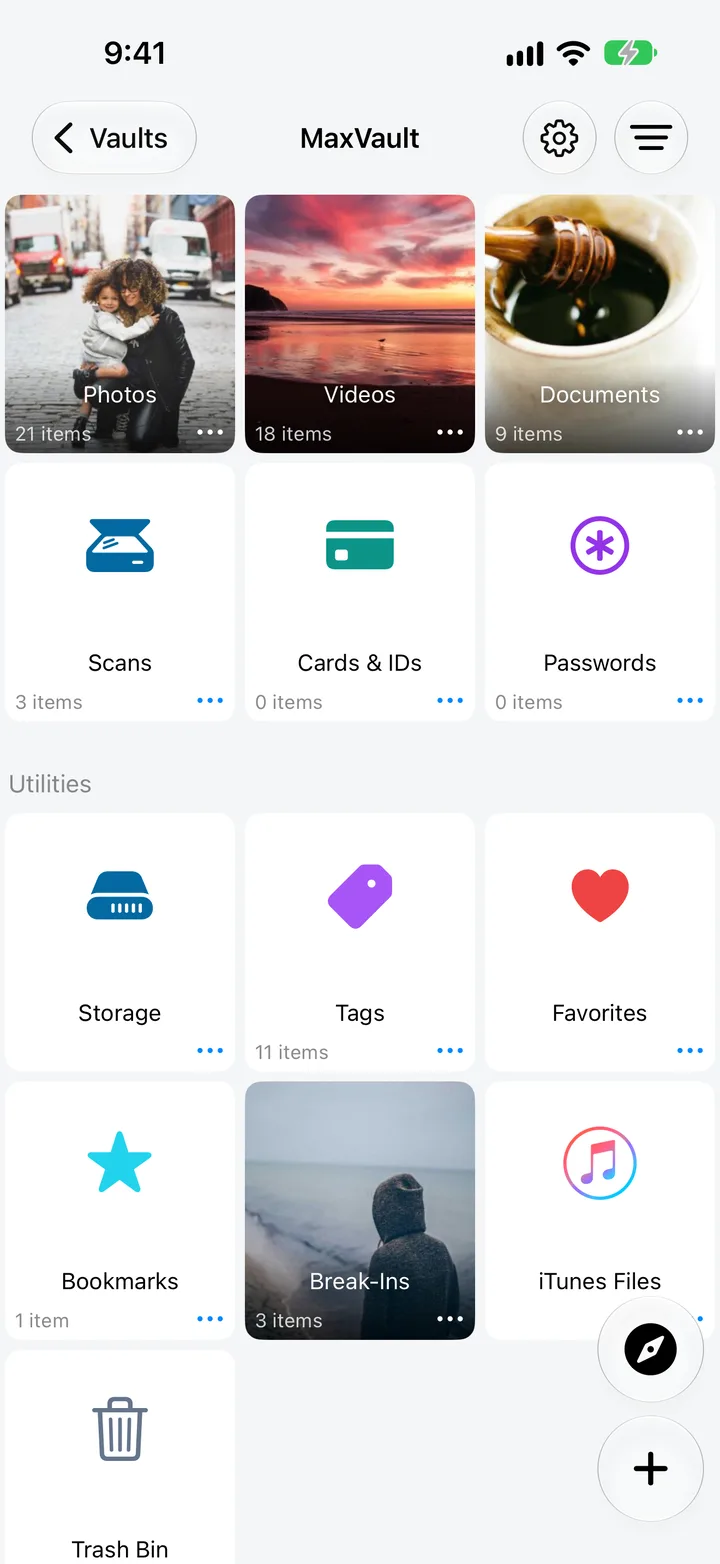
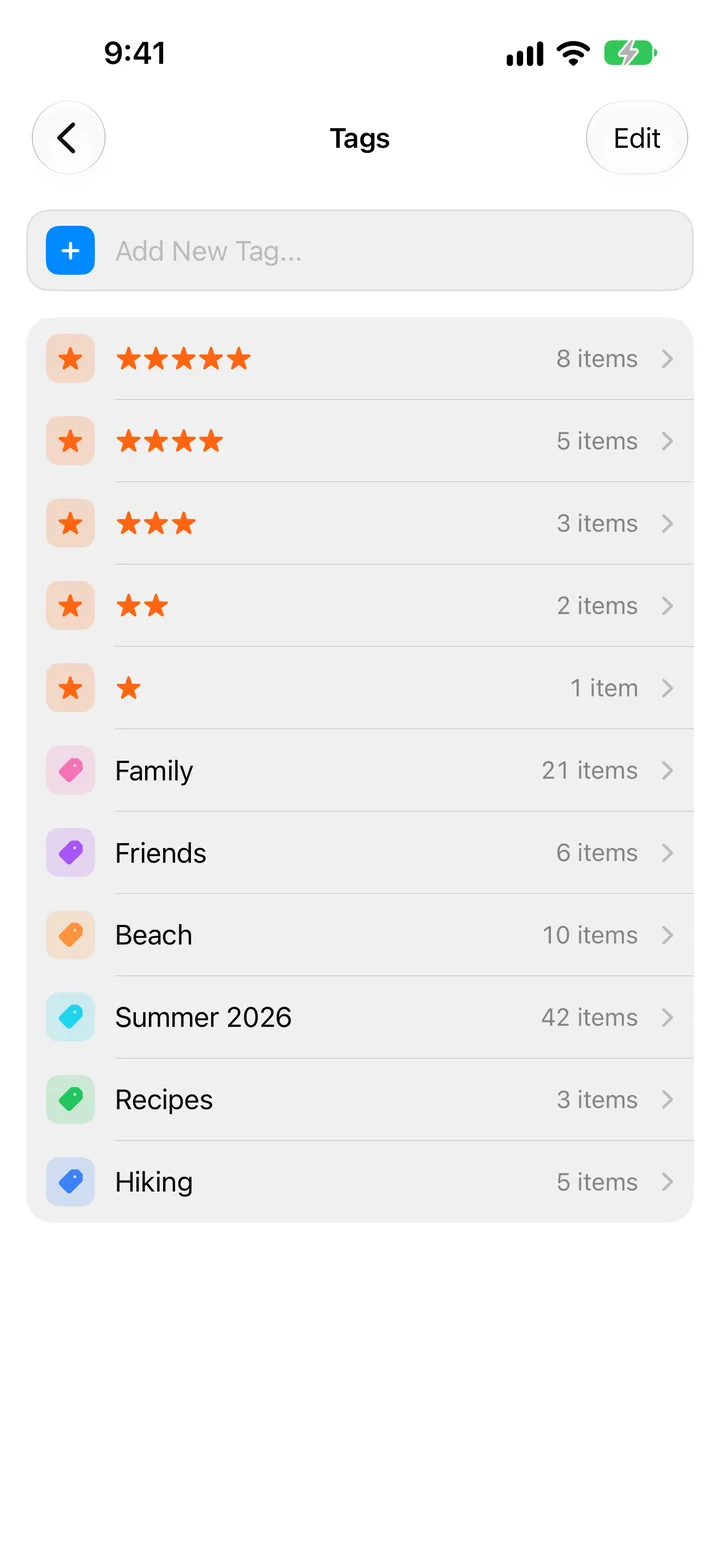
MaxVault 文件夹中的文档、带有扫描件、卡片和 ID 以及密码以及颜色和星号标签的保管库库。

Wi-Fi Transfer 的用途

任何电脑

Windows、Mac、Linux 或 ChromeOS,在任何网络浏览器中。没有什么可安装的。

留在您的网络上

文件通过本地 Wi-Fi 移动,而不是通过互联网或云服务。

直接放到文件夹里

将土地上传到您打开的保管库文件夹中。

传输到设备

在运行 MaxVault 的两台 iPhone 或 iPad 之间发送文件。

从计算机发送文件

完整指南:How to transfer files from a computer to iPhone over Wi-Fi
  1. 打开文件所在的 MaxVault 文件夹。
  2. 点击 + → WiFi 传输。 MaxVault 显示地址。
  3. 在使用同一 Wi-Fi 的计算机上的网络浏览器中输入该地址。
  4. 从页面上传文件。保持 WiFi 传输屏幕打开,直到完成。

无线网络传输: 问题。

Do I need iTunes or a cable?

不需要。同一 Wi-Fi 上的任何网络浏览器都可以。如果您喜欢使用电缆,MaxVault 还可以与 Mac 上的 Finder 和 Windows 上的 Apple 设备应用程序配合使用。

我的文件是否上传到互联网?

不可以。WiFi Transfer 仅适用于您的本地 Wi-Fi 网络。

我可以将文件从 iPhone 复制到电脑吗?

是的。同一页面列出了您的文件夹并允许您将文件下载到计算机。

让私密的内容,只属于你。

免费下载,适用于 iPhone 和 iPad。

下载尽在App Store