
機能· ファイルマネージャー

ドキュメントスキャナ:スキャンしてください。 閉じ込めてください。

「+」→「MaxVault」フォルダー内で「スキャン」をタップし、iPhone をページの上にかざします。各ページは、開いたボールト内のそのフォルダーに保存され、カメラ ロールに表示されることはありません。 IDとパスポート用の独自のパスワードでフォルダーをロックします。
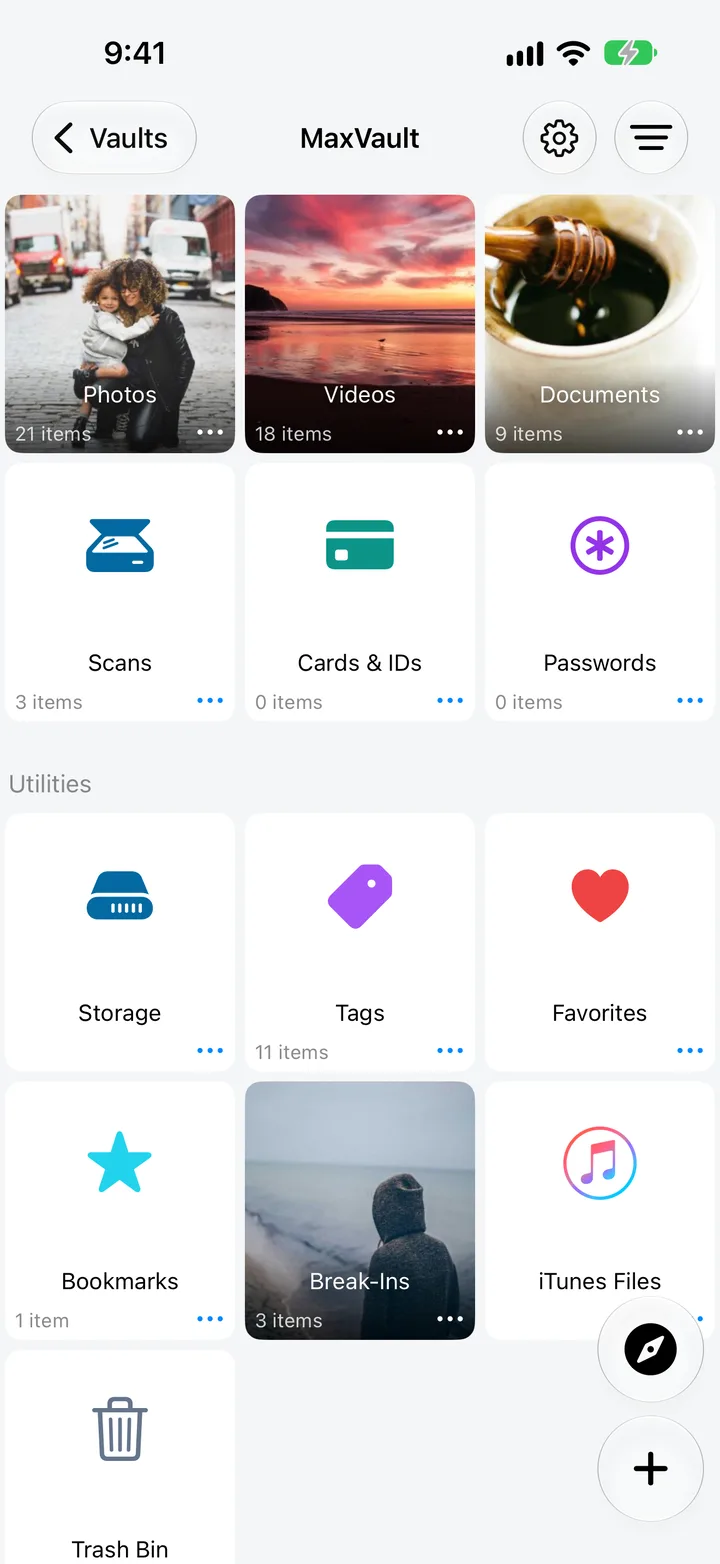
MaxVault フォルダー内のドキュメント、スキャン、カードと ID、パスワード、およびカラーとスターのタグを含むボールト ライブラリ。

Document Scannerの役割

カメラでスキャンする

iPhone をページの上にかざしてキャプチャし、必要なだけページを追加します。

フォルダに直接入れる

スキャンはカメラロールではなく、開いていたフォルダーに保存されます。

機密性の高いものをロックする

ID フォルダーに独自のフォルダー パスワードを与えます。

共有する前に編集する

スキャンを送信する前に、ID 番号またはアドレスをカバーしてください。

文書をスキャンする

完全ガイド: How to scan documents privately on iPhone
  1. ドキュメントのフォルダーを開くか作成します。 身分証明書とパスポート.
  2. タップ + → スキャン.
  3. iPhone をページの上にかざし、必要に応じてページを追加します。
  4. タップ 保存。各ページは画像としてフォルダーに保存されます。

ドキュメントスキャナ: 質問。

メモやファイルを使ってスキャンしてみませんか?

可能ですが、それらのスキャンは Notes または iCloud Drive に保存されます。 MaxVault にスキャンすると、それらは保管庫に保存されます。 文書をプライベートにスキャンする方法.

Can I scan several pages at once?

はい。 [保存] をタップする前にスキャンを続けると、すべてのページがフォルダーに追加されます。

Can I hide part of a scan before sharing it?

はい。スキャンを開いて使用する エリアを編集する フォトエディターで。

大切なプライベートを、あなたの手に。

iPhone・iPadに無料でダウンロード。

ダウンロードApp Store