
Funzioni· Gestore file

Scanner per documenti:Scansionalo. Chiudetelo via.

Tocca + → Scansione in qualsiasi cartella MaxVault e tieni il tuo iPhone sopra la pagina. Ogni pagina viene salvata nella cartella del vault che hai aperto e non finisce mai nel rullino fotografico. Blocca la cartella con la propria password per documenti d'identità e passaporti.
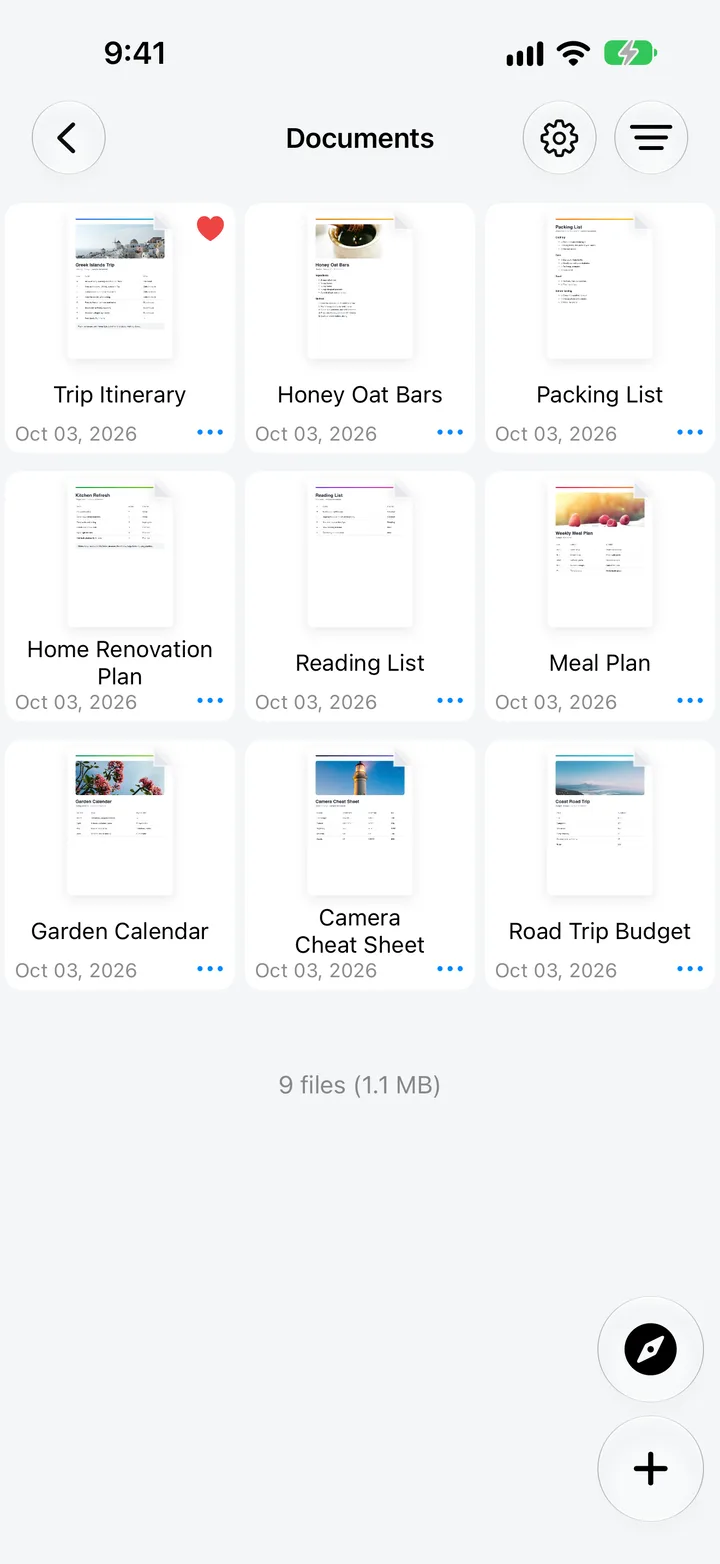
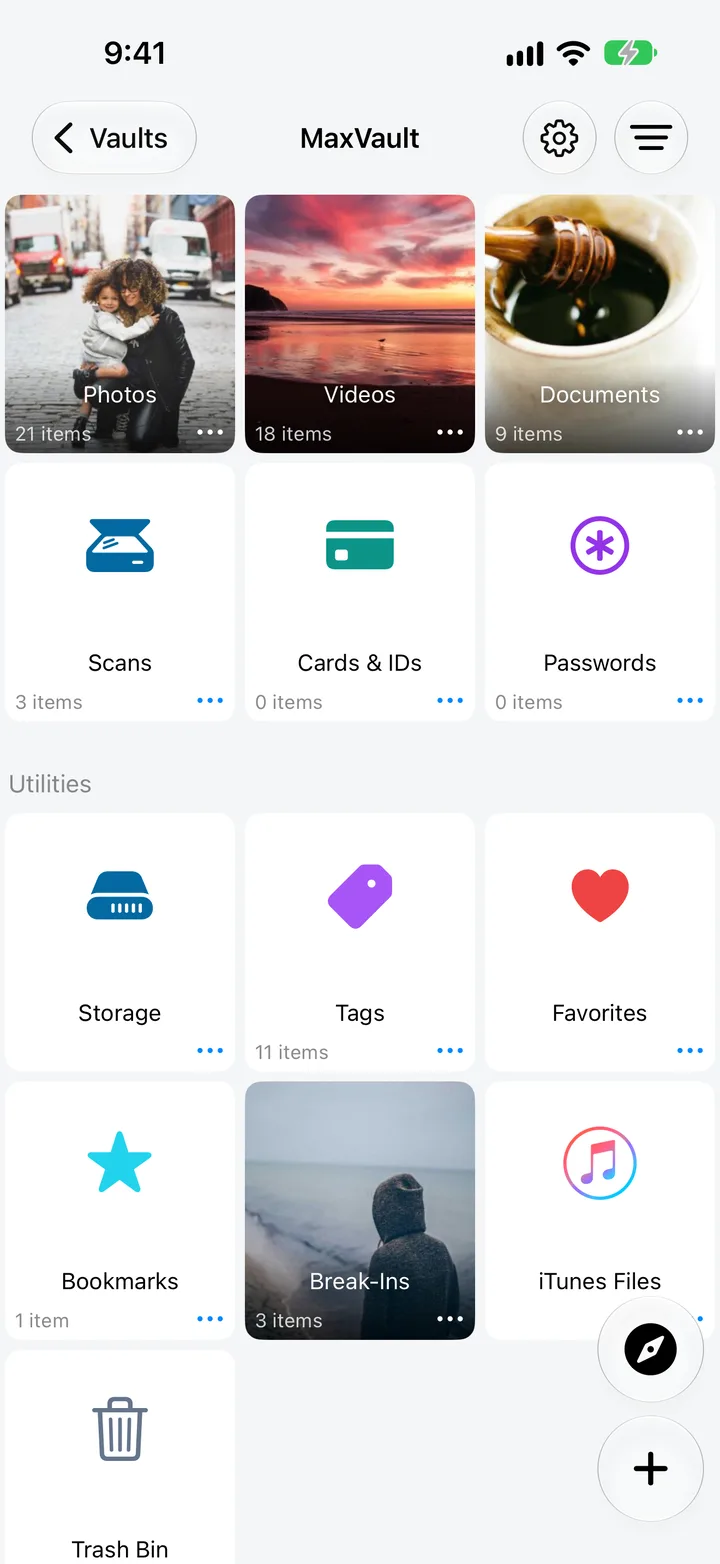
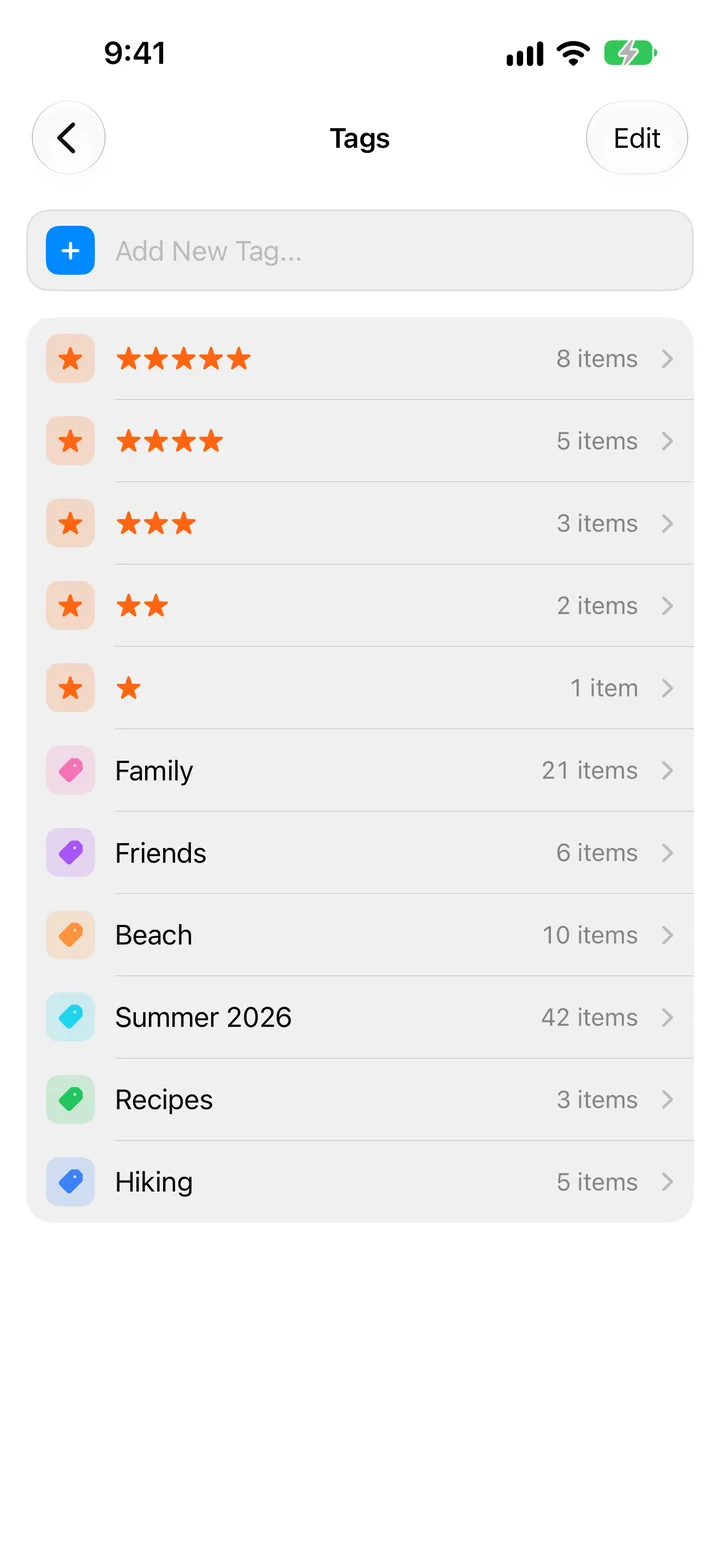
Documenti in una cartella MaxVault, la libreria del vault con scansioni, carte, ID e password e tag a colori e a stella.

Cosa fa Document Scanner

Scansione con la fotocamera

Tieni il tuo iPhone su una pagina per catturarla e aggiungi tutte le pagine di cui hai bisogno.

Direttamente in una cartella

Le scansioni vengono inserite nella cartella che avevi aperto, non nel rullino fotografico.

Blocca quelli sensibili

Assegna a una cartella ID la propria password di cartella.

Redigere prima di condividere

Coprire un numero ID o un indirizzo prima di inviare una scansione.

Scansionare un documento

Guida completa: How to scan documents privately on iPhone
  1. Apri o crea la cartella per il documento, ad esempio Carta d'identità e passaporti.
  2. Tocca + → Scansiona.
  3. Tieni il tuo iPhone sopra la pagina e aggiungi altre pagine se necessario.
  4. Tocca Salva. Ogni pagina viene salvata nella cartella come immagine.

Scanner per documenti: domande.

Perché non eseguire la scansione con Note o File?

Puoi, ma quelle scansioni risiedono in Notes o iCloud Drive. La scansione in MaxVault li mantiene nel tuo caveau. Come scansionare documenti in privato.

Posso scansionare più pagine contemporaneamente?

Sì. Continua la scansione prima di toccare Salva e ogni pagina verrà aggiunta alla cartella.

Posso nascondere parte di una scansione prima di condividerla?

Sì. Apri la scansione e utilizza Redigere un'area nell'editor di foto.

Ciò che è personale resta privato.

Scarica gratis per iPhone e iPad.

Scarica suApp Store