
Funktionen· Dateimanager

Dokumentenscanner:Scannen Sie es. Sperren Sie es weg.

Tippen Sie auf + → Scannen Sie einen beliebigen MaxVault-Ordner und halten Sie Ihr iPhone über die Seite. Jede Seite wird in diesem Ordner im von Ihnen geöffneten Tresor gespeichert und landet nie in Ihrer Kamerarolle. Sperren Sie den Ordner mit einem eigenen Passwort für Ausweise und Pässe.
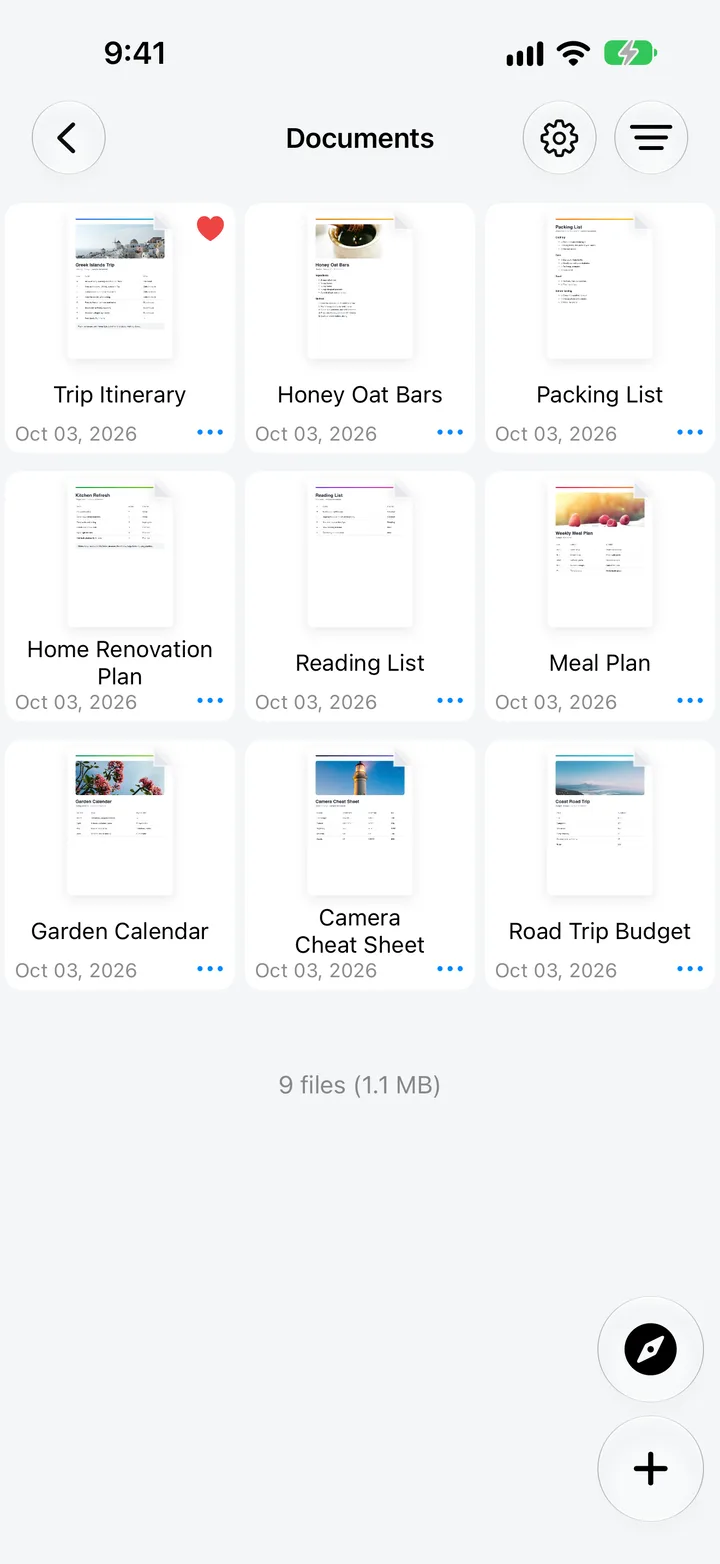
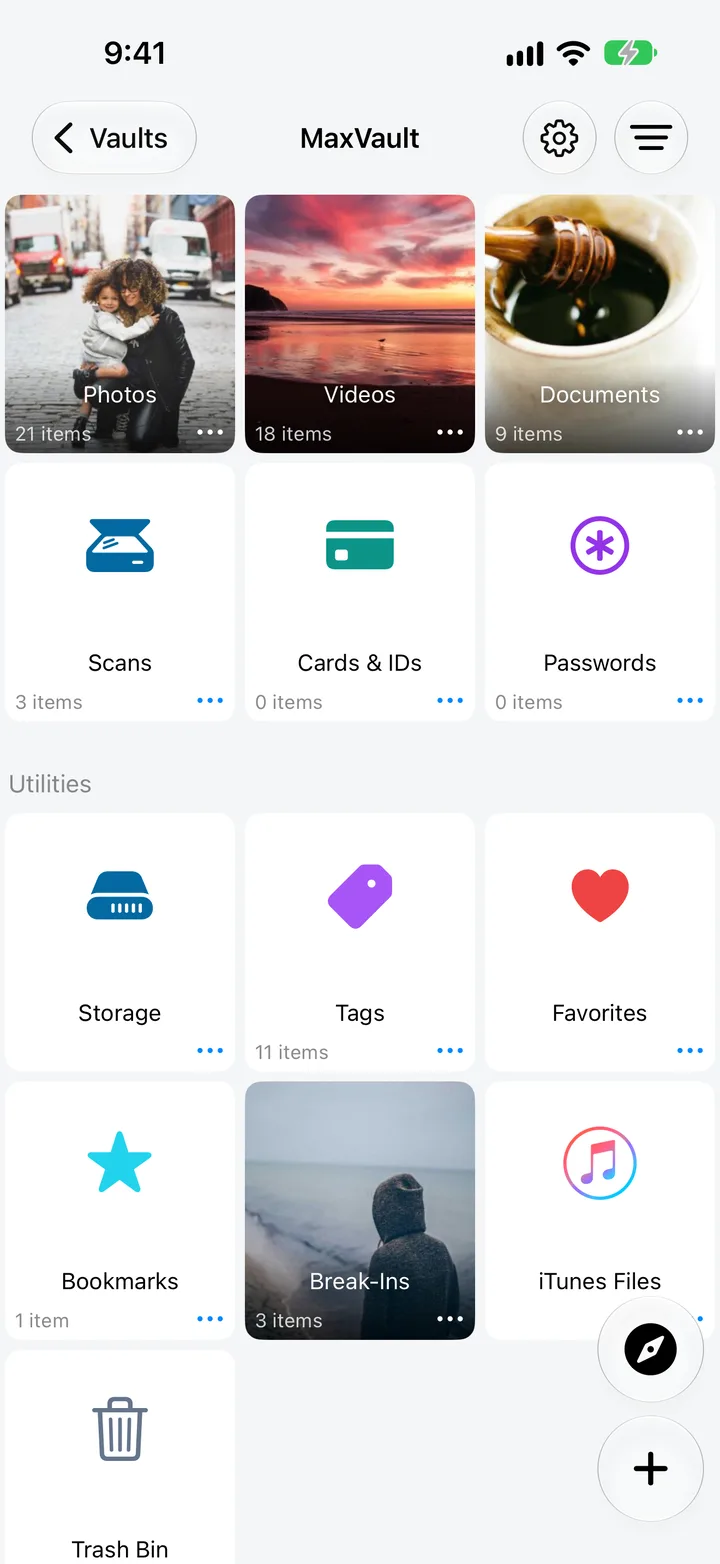
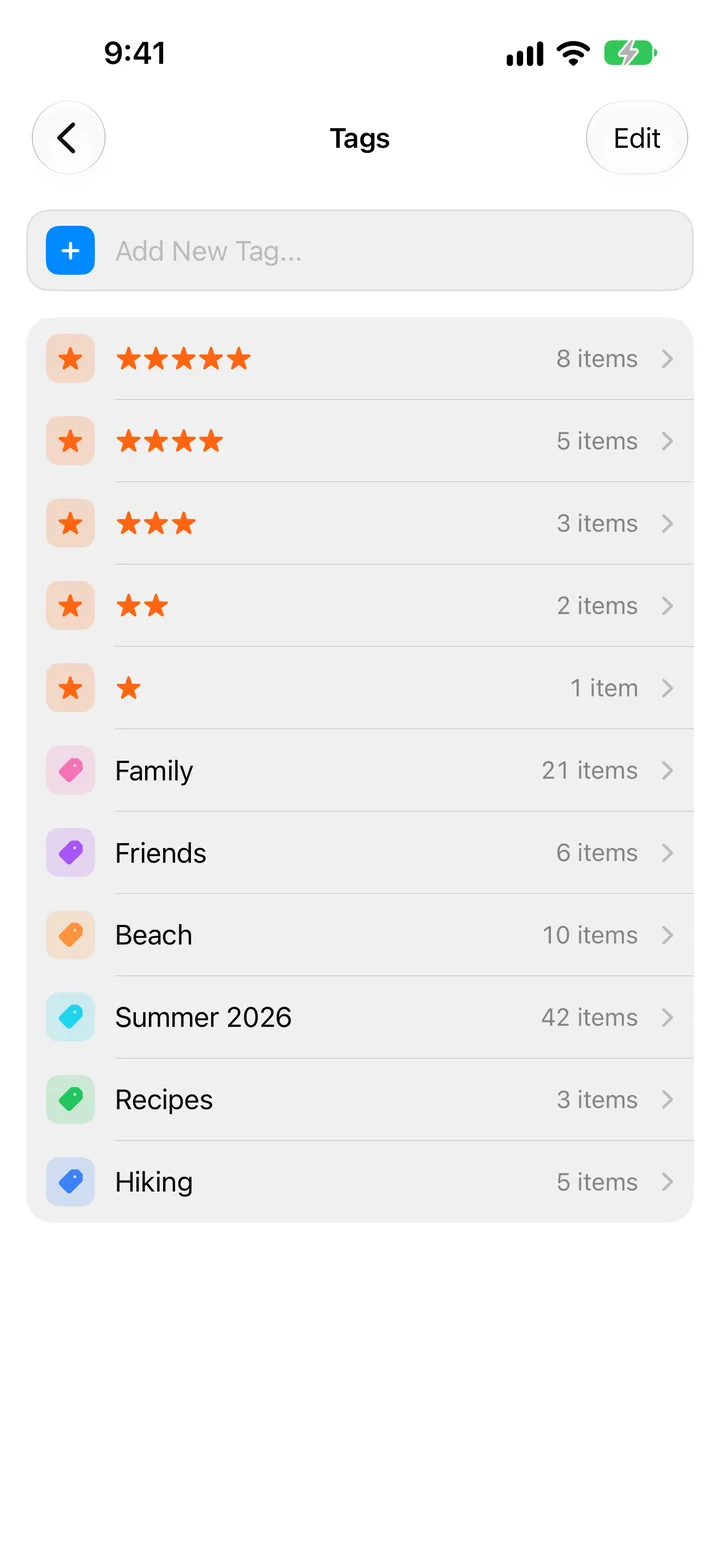
Dokumente in einem MaxVault-Ordner, die Tresorbibliothek mit Scans, Karten & Ausweisen und Passwörtern sowie Farb- und Stern-Tags.

Was Document Scanner macht

Scannen Sie mit der Kamera

Halten Sie Ihr iPhone über eine Seite, um sie zu erfassen, und fügen Sie so viele Seiten hinzu, wie Sie benötigen.

Direkt in einen Ordner

Scans werden in den Ordner verschoben, den Sie geöffnet haben, nicht in Ihre Kamerarolle.

Sperren Sie die Sensiblen

Geben Sie einem ID-Ordner ein eigenes Ordnerkennwort.

Vor dem Teilen redigieren

Geben Sie eine ID-Nummer oder Adresse an, bevor Sie einen Scan senden.

Scannen Sie ein Dokument

Vollständige Anleitung: How to scan documents privately on iPhone
  1. Öffnen oder erstellen Sie den Ordner für das Dokument, z Ausweise und Pässe.
  2. Tippen Sie auf + → Scannen.
  3. Halten Sie Ihr iPhone über die Seite und fügen Sie bei Bedarf weitere Seiten hinzu.
  4. Tippen Sie auf Speichern. Jede Seite wird als Bild im Ordner gespeichert.

Dokumentenscanner: Fragen.

Warum nicht mit Notizen oder Dateien scannen?

Das ist möglich, aber diese Scans sind in Notes oder iCloud Drive verfügbar. Durch das Scannen in MaxVault bleiben sie in Ihrem Tresor. So scannen Sie Dokumente privat.

Kann ich mehrere Seiten gleichzeitig scannen?

Ja. Scannen Sie weiter, bevor Sie auf „Speichern“ tippen, und jede Seite wird dem Ordner hinzugefügt.

Kann ich einen Teil eines Scans ausblenden, bevor ich ihn teile?

Ja. Öffnen Sie den Scan und verwenden Sie ihn Schwärzen Sie einen Bereich im Fotoeditor.

Was persönlich ist, bleibt privat.

Kostenlos für iPhone und iPad laden.

Laden imApp Store