
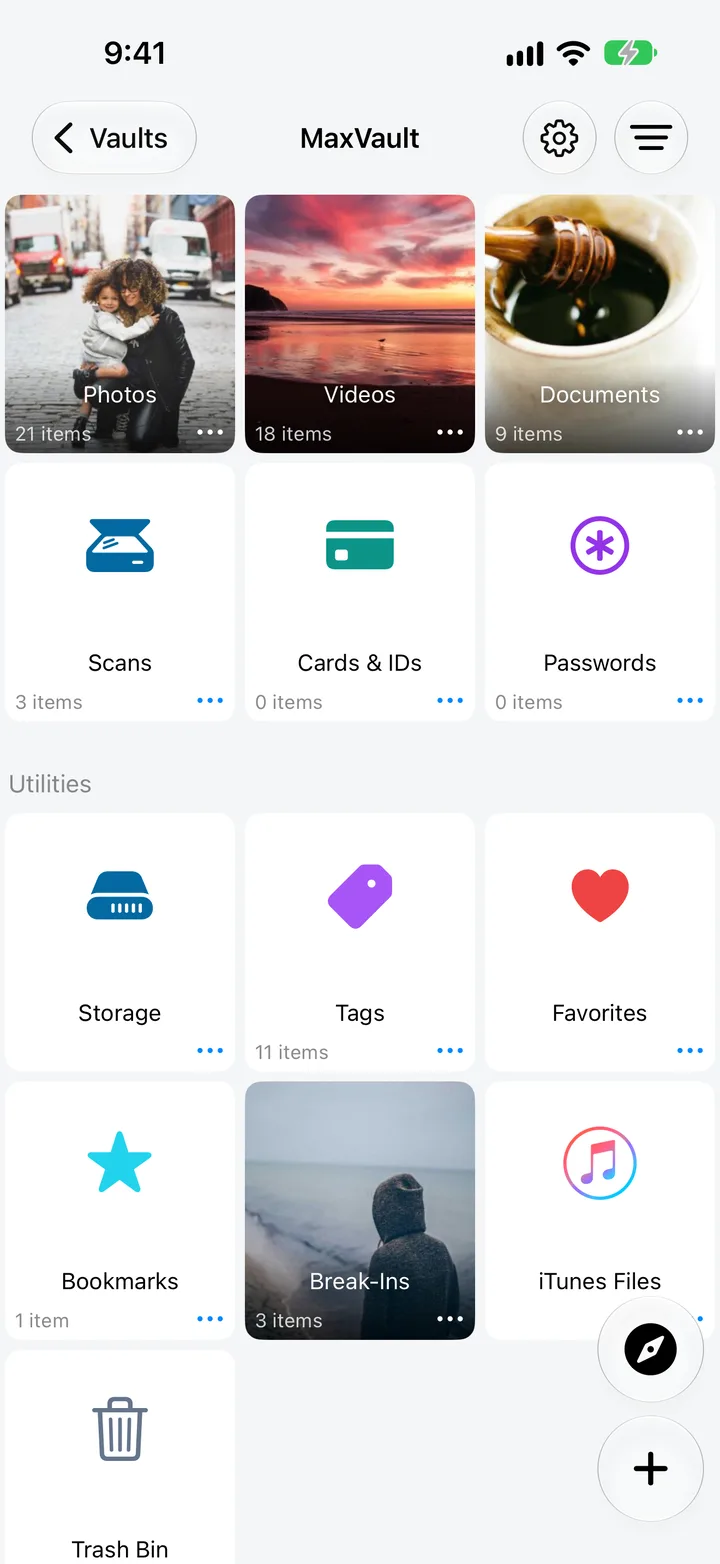
الميزات· مدير الملفات

ماسح ضوئي للمستندات:قم بمسحها ضوئيًا. قفله بعيدا.

اضغط على + → قم بالمسح الضوئي في أي مجلد MaxVault وأمسك جهاز iPhone الخاص بك فوق الصفحة. يتم حفظ كل صفحة في ذلك المجلد الموجود في المخزن الذي فتحته، ولا تظهر أبدًا في ألبوم الكاميرا. قفل المجلد بكلمة المرور الخاصة به للهويات وجوازات السفر.
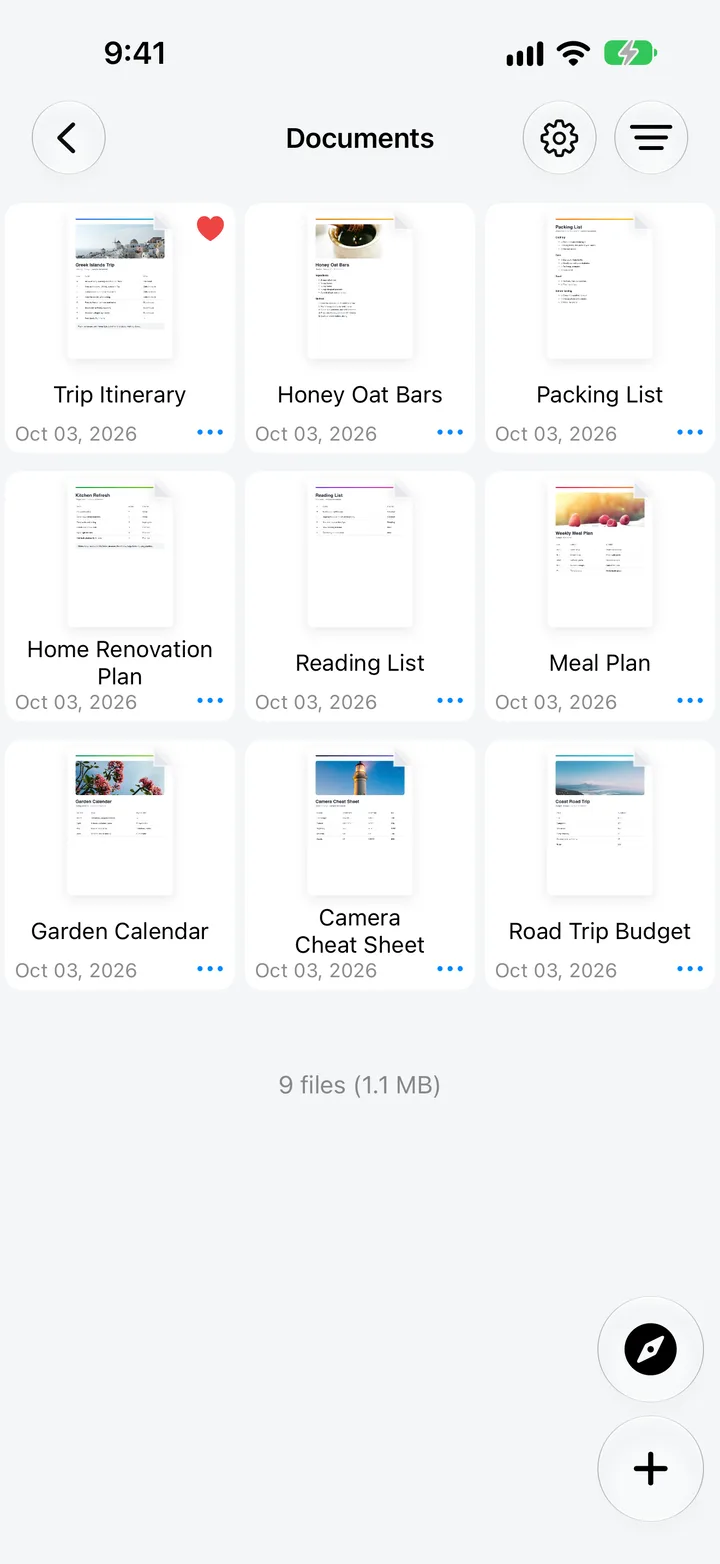
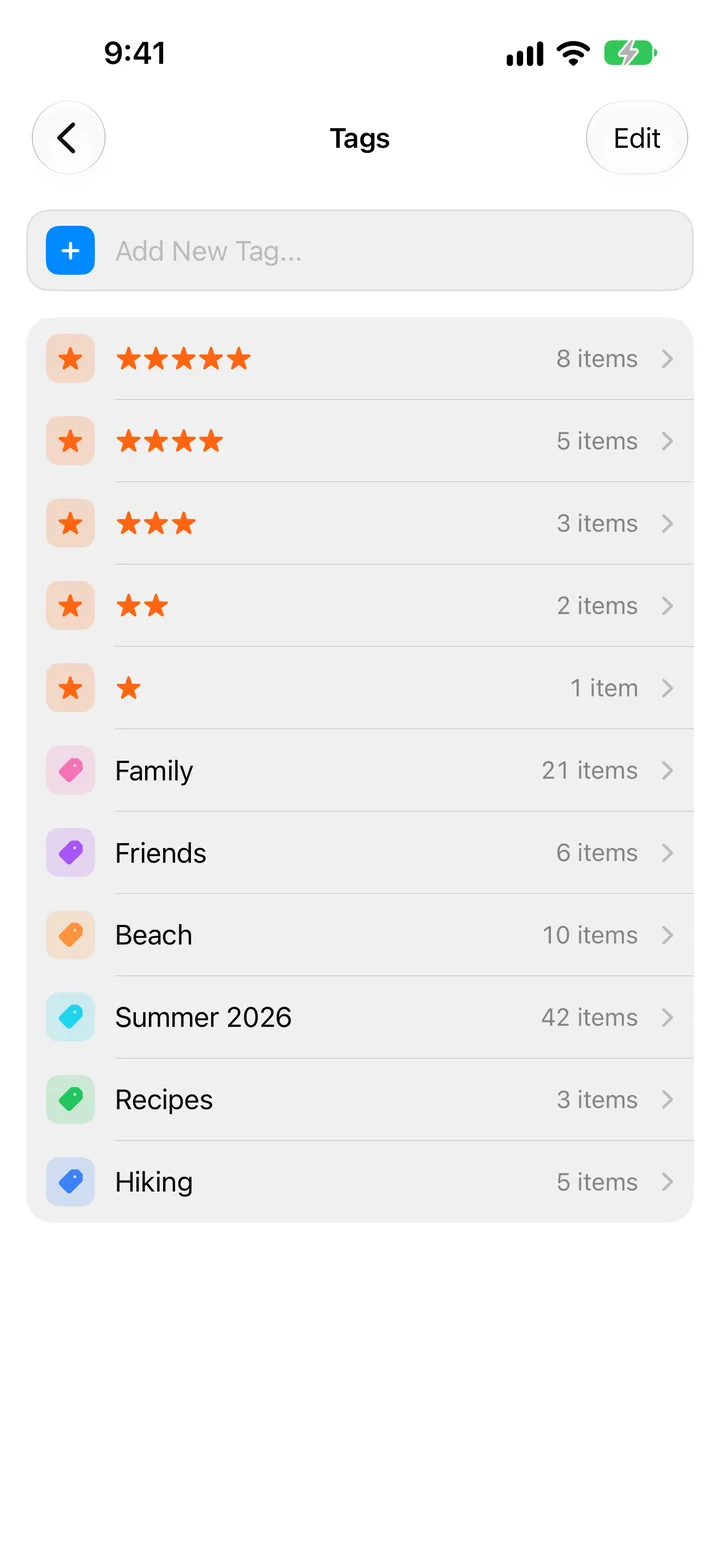
المستندات الموجودة في مجلد MaxVault ومكتبة المخزن التي تحتوي على عمليات المسح الضوئي والبطاقات والمعرفات وكلمات المرور وعلامات الألوان والنجمة.

ماذا يفعل Document Scanner

المسح بالكاميرا

ضع جهاز iPhone الخاص بك فوق إحدى الصفحات لالتقاطها، ثم قم بإضافة أي عدد تريده من الصفحات.

مباشرة إلى مجلد

تنتقل عمليات المسح إلى المجلد الذي قمت بفتحه، وليس إلى ألبوم الكاميرا.

قفل الحساسة

قم بإعطاء مجلد المعرفات كلمة مرور المجلد الخاصة به.

عدل قبل المشاركة

قم بتغطية رقم الهوية أو العنوان قبل إرسال المسح الضوئي.

مسح مستند ضوئيًا

الدليل الكامل: How to scan documents privately on iPhone
  1. افتح المجلد الخاص بالمستند أو أنشئه، مثل الهويات وجوازات السفر.
  2. اضغط + → مسح.
  3. ضع جهاز iPhone الخاص بك فوق الصفحة، وأضف المزيد من الصفحات إذا لزم الأمر.
  4. اضغط حفظ. يتم حفظ كل صفحة في المجلد كصورة.

ماسح ضوئي للمستندات: أسئلة.

لماذا لا تقوم بالمسح الضوئي باستخدام الملاحظات أو الملفات؟

يمكنك ذلك، ولكن عمليات الفحص هذه موجودة في Notes أو iCloud Drive. يؤدي المسح الضوئي إلى MaxVault إلى الاحتفاظ بها في خزانتك. كيفية مسح المستندات ضوئيًا بشكل خاص.

هل يمكنني مسح عدة صفحات في وقت واحد؟

نعم. استمر في المسح قبل النقر فوق "حفظ"، وستتم إضافة كل صفحة إلى المجلد.

هل يمكنني إخفاء جزء من الفحص قبل مشاركته؟

نعم. افتح المسح واستخدمه تنقيح منطقة في محرر الصور.

حافظ على خصوصية ما يخصك.

تنزيل مجاني على iPhone وiPad.

حمّله منApp Store