
功能· 文件管理器

無線網路傳輸:電腦到 iPhone。 沒有電纜,就沒有雲。

點擊 MaxVault 中的 + → WiFi 傳輸,然後在同一 Wi-Fi 上的電腦上的任何網路瀏覽器中開啟它顯示的位址。將文件上傳到您所在的資料夾中,或從保管庫下載文件。沒有任何事情透過網路或雲端服務進行。
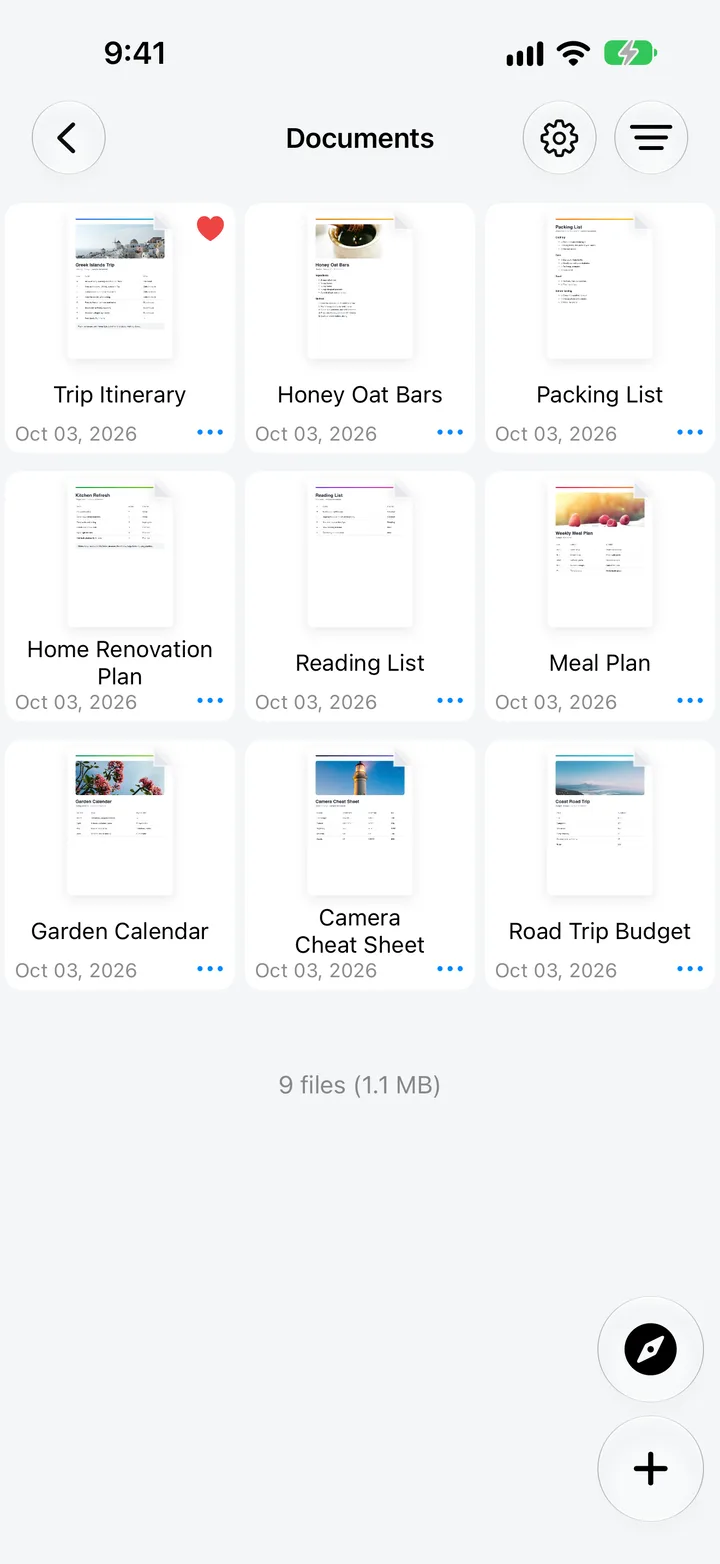
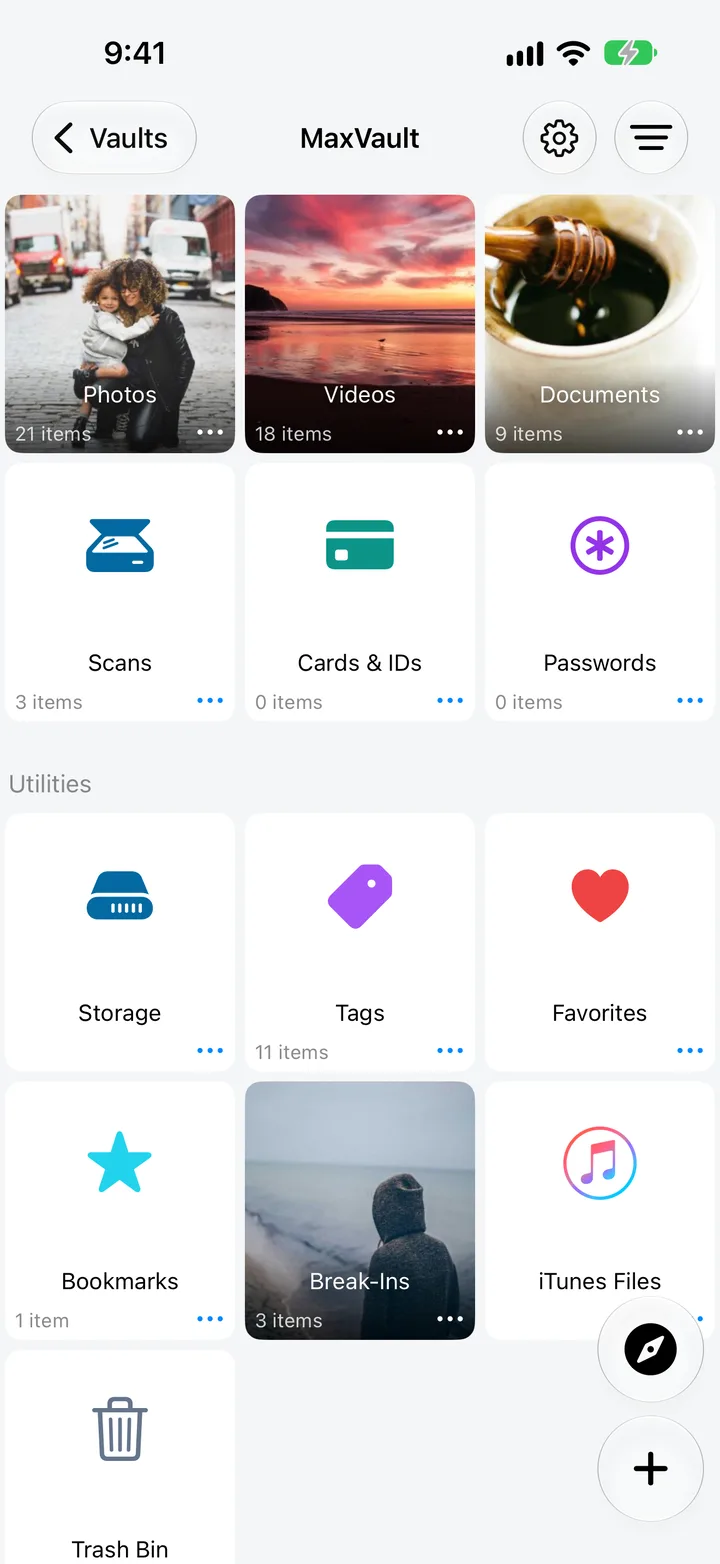
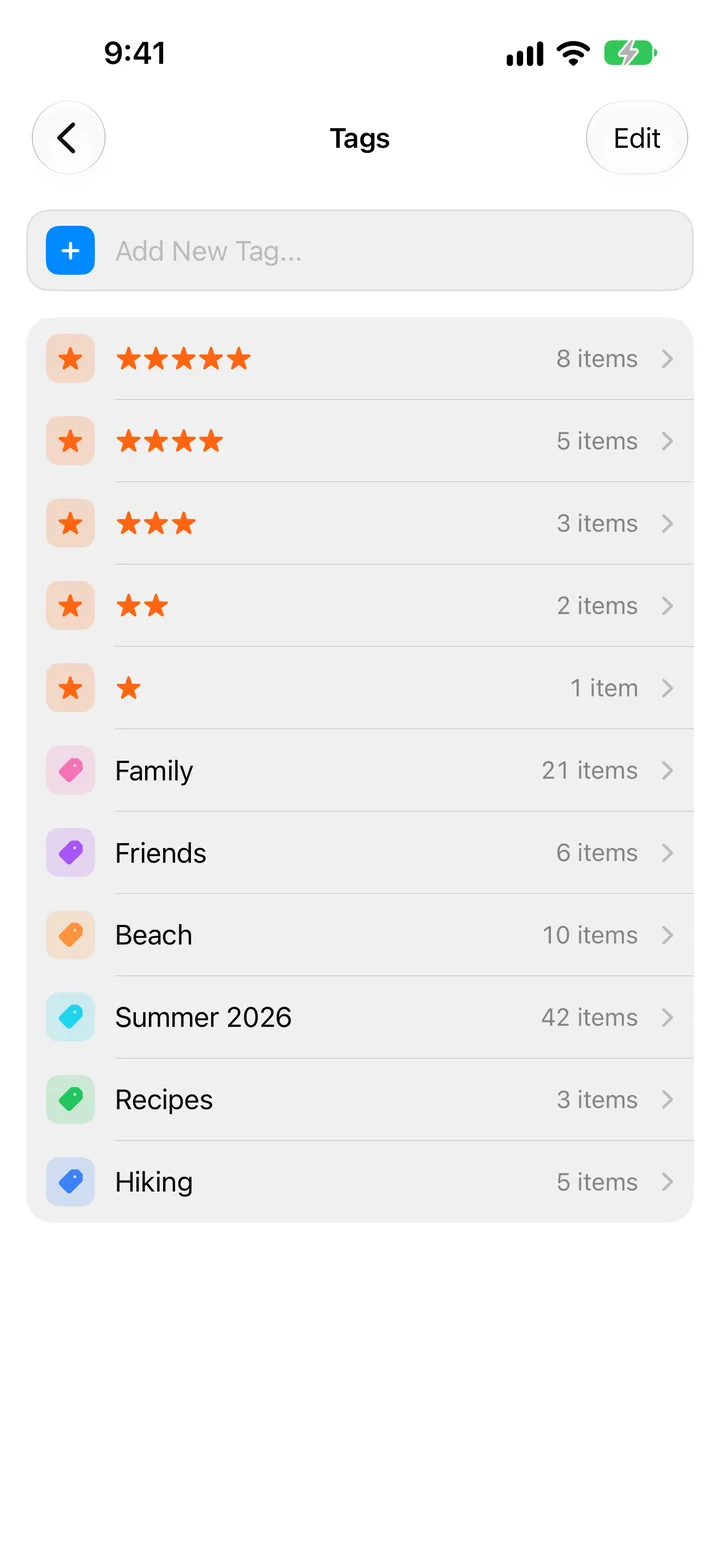
MaxVault 資料夾中的文件、帶有掃描件、卡片和 ID 以及密碼以及顏色和星號標籤的保管庫庫。

Wi-Fi Transfer 的用途

任何電腦

Windows、Mac、Linux 或 ChromeOS,在任何網頁瀏覽器中。沒有什麼可安裝的。

留在您的網路上

檔案透過本地 Wi-Fi 移動,而不是透過網路或雲端服務。

直接放到資料夾裡

將土地上傳到您開啟的保管庫資料夾中。

傳輸到裝置

在執行 MaxVault 的兩台 iPhone 或 iPad 之間傳送檔案。

從電腦發送文件

完整指南:How to transfer files from a computer to iPhone over Wi-Fi
  1. 開啟檔案所在的 MaxVault 資料夾。
  2. 點選 + → WiFi 傳輸。 MaxVault 顯示位址。
  3. 在使用相同 Wi-Fi 的電腦上的網路瀏覽器中輸入該位址。
  4. 從頁面上傳文件。保持 WiFi 傳輸螢幕打開,直到完成。

無線網路傳輸: 問題。

我需要 iTunes 或数据线吗?

不需要。同一 Wi-Fi 上的任何網路瀏覽器都可以。如果您喜歡使用電纜,MaxVault 也可以與 Mac 上的 Finder 和 Windows 上的 Apple 裝置應用程式搭配使用。

我的檔案是否上傳到網路?

不可以。 WiFi Transfer 僅適用於您的本地 Wi-Fi 網路。

我可以將檔案從 iPhone 複製到電腦嗎?

是的。同一頁面列出了您的資料夾並允許您將文件下載到電腦。

讓私密的內容,只屬於你。

免費下載,適用於 iPhone 和 iPad。

下載盡在App Store