
Funciones· Administrador de archivos

Transferencia Wi-Fi:Computadora a iPhone. Sin cable, sin nube.

Toque + → Transferencia WiFi en MaxVault y abra la dirección que muestra en cualquier navegador web en una computadora con el mismo Wi-Fi. Cargue archivos en la carpeta en la que se encuentra o descargue archivos desde su bóveda. Nada pasa a través de Internet o de un servicio en la nube.
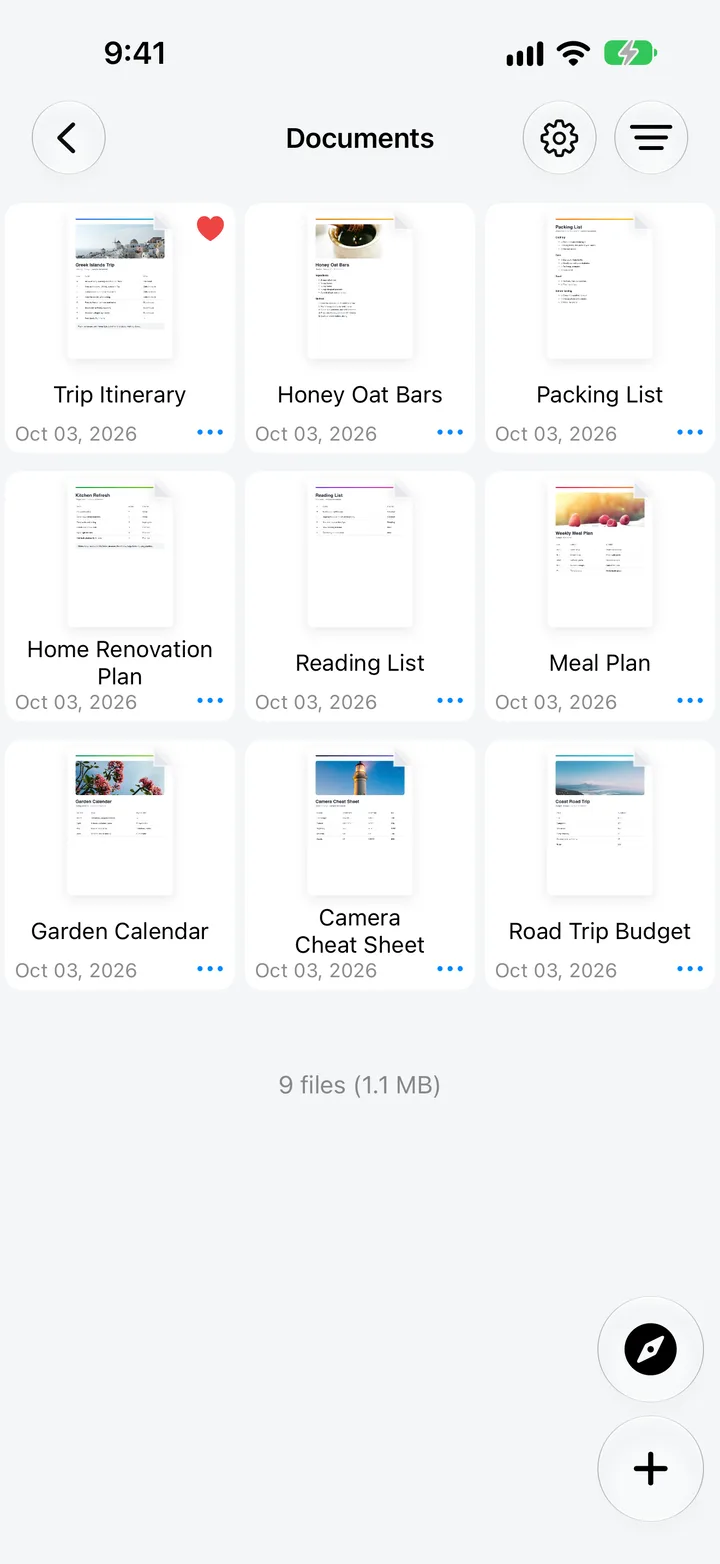
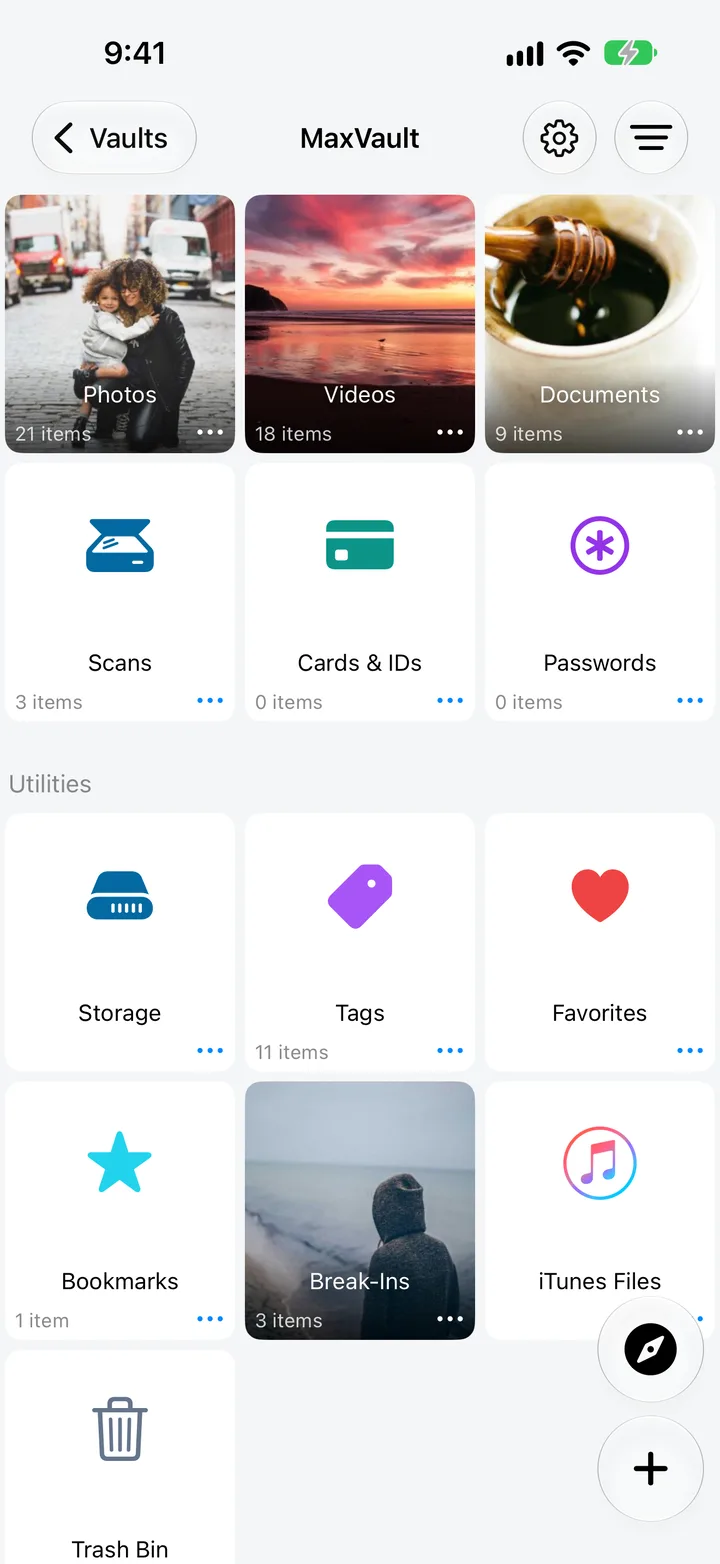
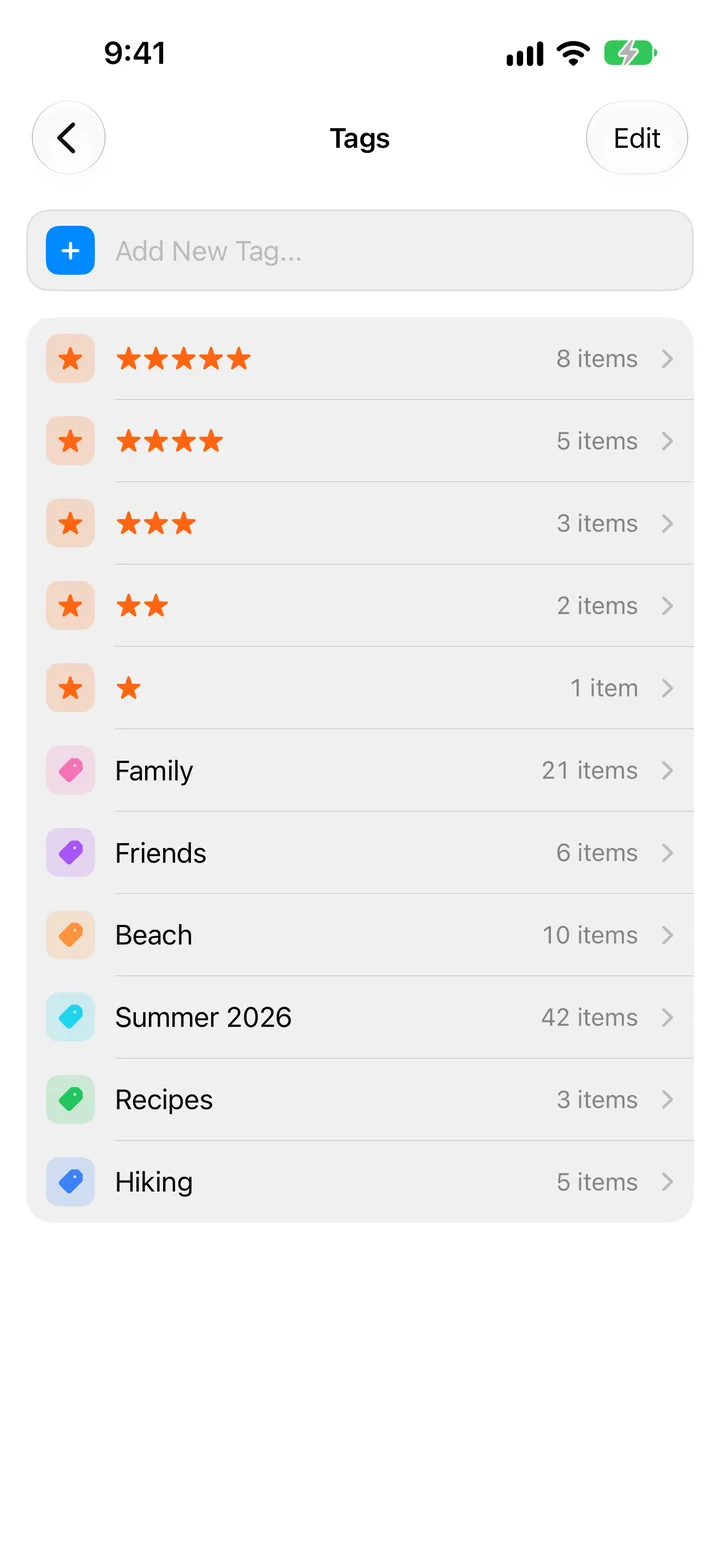
Documentos en una carpeta MaxVault, la biblioteca de bóveda con escaneos, tarjetas e identificaciones y contraseñas, y etiquetas de colores y estrellas.

¿Qué hace Wi-Fi Transfer?

cualquier computadora

Windows, Mac, Linux o ChromeOS, en cualquier navegador web. Nada que instalar.

Permanece en tu red

Los archivos se mueven a través de su Wi-Fi local, no a través de Internet o un servicio en la nube.

Directo a una carpeta

Las cargas aterrizan en la carpeta de la bóveda que tenías abierta.

Transferir al dispositivo

Envíe archivos entre dos iPhones o iPads que ejecuten MaxVault.

Enviar archivos desde una computadora

Guía completa: How to transfer files from a computer to iPhone over Wi-Fi
  1. Abra la carpeta MaxVault donde deben ir los archivos.
  2. Toque + → Transferencia WiFi. MaxVault muestra una dirección.
  3. Escriba esa dirección en un navegador web en una computadora con el mismo Wi-Fi.
  4. Sube archivos desde la página. Mantenga abierta la pantalla de Transferencia WiFi hasta que terminen.

Transferencia Wi-Fi: preguntas.

¿Necesito iTunes o un cable?

No. Cualquier navegador web con el mismo Wi-Fi funciona. Si prefiere un cable, MaxVault también funciona con Finder en una Mac y la aplicación Apple Devices en Windows.

¿Mis archivos se suben a Internet?

No. WiFi Transfer solo funciona en tu red Wi-Fi local.

¿Puedo copiar archivos desde mi iPhone a la computadora?

Sí. La misma página enumera sus carpetas y le permite descargar archivos a la computadora.

Lo personal se queda contigo.

Descarga gratis para iPhone y iPad.

Descárgalo en elApp Store