
الميزات· مدير الملفات

نقل واي فاي:الكمبيوتر إلى آيفون. لا يوجد كابل ولا سحابة.

اضغط على + → WiFi Transfer في MaxVault وافتح العنوان الذي يظهر في أي متصفح ويب على جهاز كمبيوتر متصل بنفس شبكة Wi-Fi. قم بتحميل الملفات إلى المجلد الذي تتواجد فيه، أو قم بتنزيل الملفات من مخزنك. لا شيء يمر عبر الإنترنت أو الخدمة السحابية.
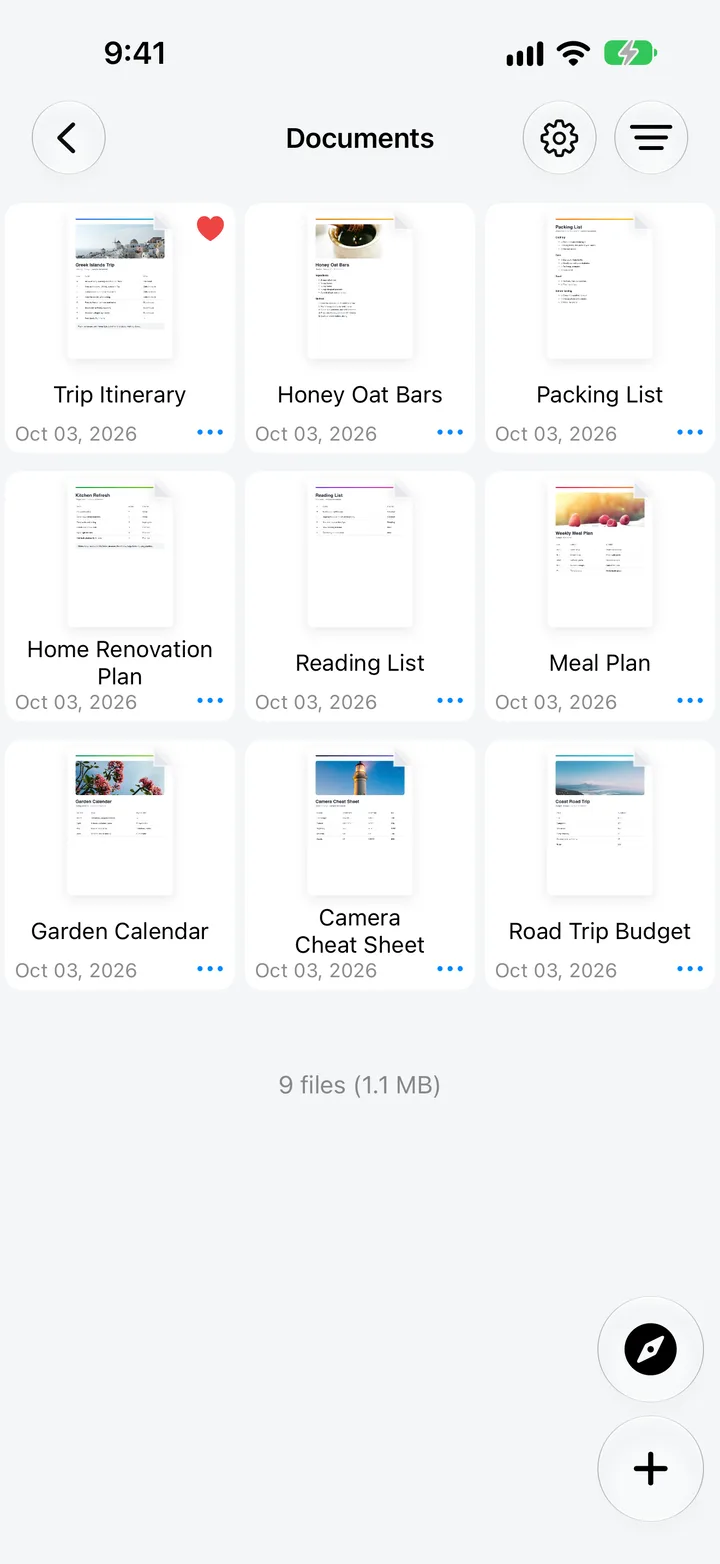
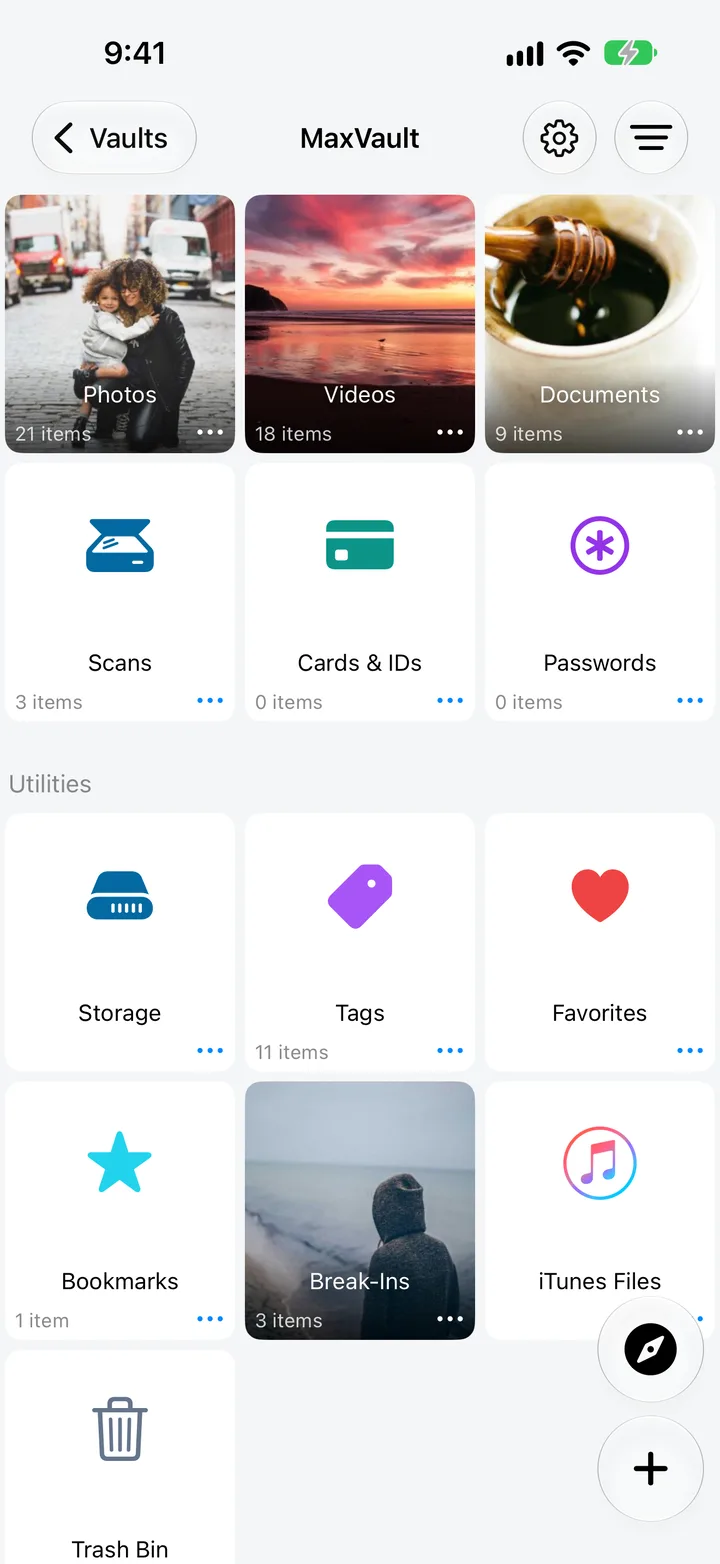
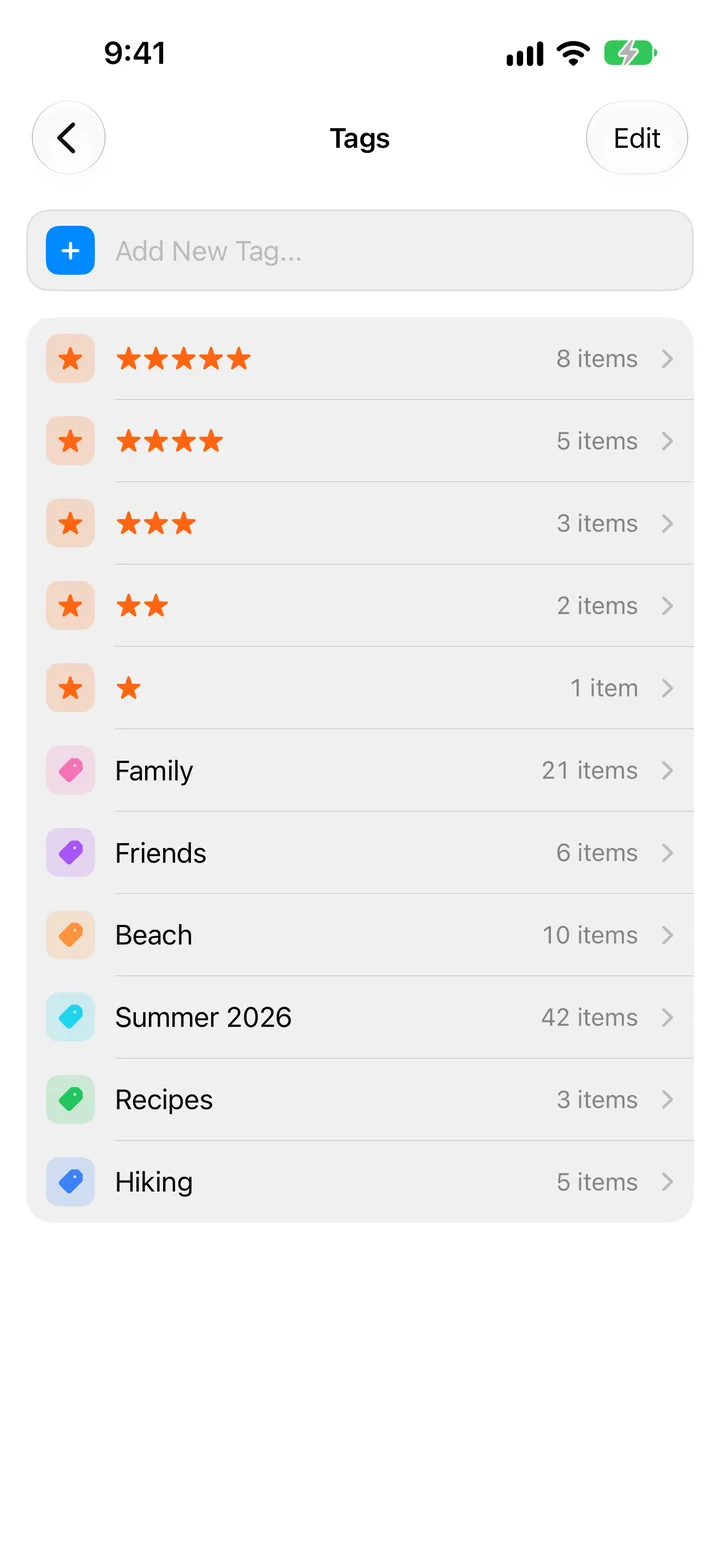
المستندات الموجودة في مجلد MaxVault ومكتبة المخزن التي تحتوي على عمليات المسح الضوئي والبطاقات والمعرفات وكلمات المرور وعلامات الألوان والنجمة.

ماذا يفعل Wi-Fi Transfer

أي جهاز كمبيوتر

Windows أو Mac أو Linux أو ChromeOS، في أي متصفح ويب. لا شيء لتثبيت.

يبقى على شبكتك

تنتقل الملفات عبر شبكة Wi-Fi المحلية لديك، وليس عبر الإنترنت أو الخدمة السحابية.

مباشرة إلى مجلد

يتم تنزيل التحميلات في مجلد Vault الذي قمت بفتحه.

نقل إلى الجهاز

أرسل الملفات بين جهازي iPhone أو iPad يعملان بـ MaxVault.

إرسال الملفات من جهاز الكمبيوتر

الدليل الكامل: How to transfer files from a computer to iPhone over Wi-Fi
  1. افتح المجلد MaxVault حيث يجب أن تنتقل الملفات.
  2. اضغط + → نقل واي فاي. يعرض MaxVault عنوانًا.
  3. اكتب هذا العنوان في متصفح الويب على جهاز كمبيوتر متصل بنفس شبكة Wi-Fi.
  4. رفع الملفات من الصفحة . أبقِ شاشة WiFi Transfer مفتوحة حتى تنتهي.

نقل واي فاي: أسئلة.

هل أحتاج إلى iTunes أو كابل؟

لا، أي متصفح ويب يعمل على نفس شبكة Wi-Fi. إذا كنت تفضل الكابل، فإن MaxVault يعمل أيضًا مع Finder على جهاز Mac وتطبيق أجهزة Apple على نظام Windows.

هل يتم رفع ملفاتي على الإنترنت؟

لا، يعمل WiFi Transfer فقط على شبكة Wi-Fi المحلية لديك.

هل يمكنني نسخ الملفات من الأيفون إلى الكمبيوتر؟

نعم. تسرد نفس الصفحة المجلدات الخاصة بك وتتيح لك تنزيل الملفات على الكمبيوتر.

حافظ على خصوصية ما يخصك.

تنزيل مجاني على iPhone وiPad.

حمّله منApp Store