
Funzioni· Gestore file

Trasferimento Wi-Fi:Dal computer all'iPhone. Nessun cavo, nessuna nuvola.

Tocca + → Trasferimento WiFi in MaxVault e apri l'indirizzo visualizzato in qualsiasi browser Web su un computer sullo stesso Wi-Fi. Carica i file nella cartella in cui ti trovi o scarica i file dal tuo vault. Niente passa attraverso Internet o un servizio cloud.
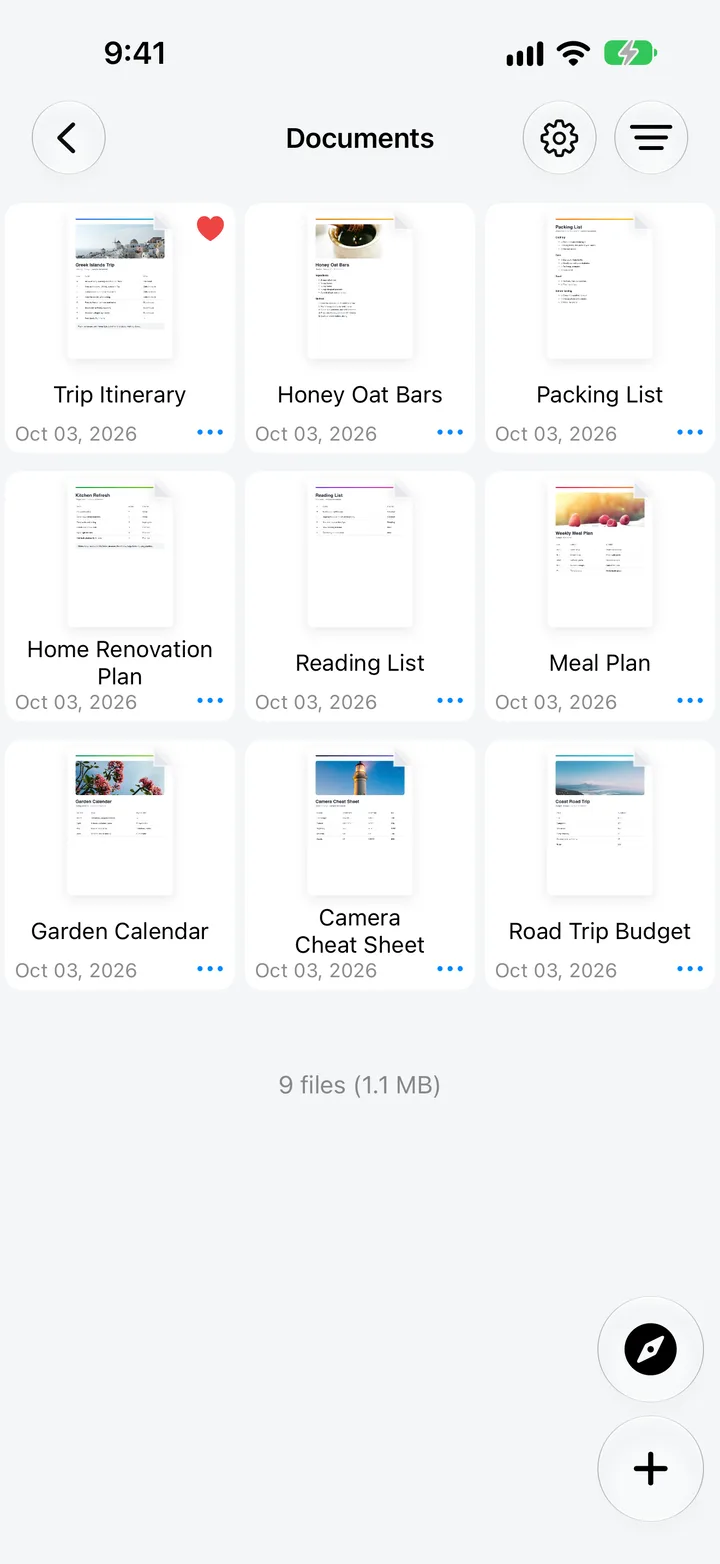
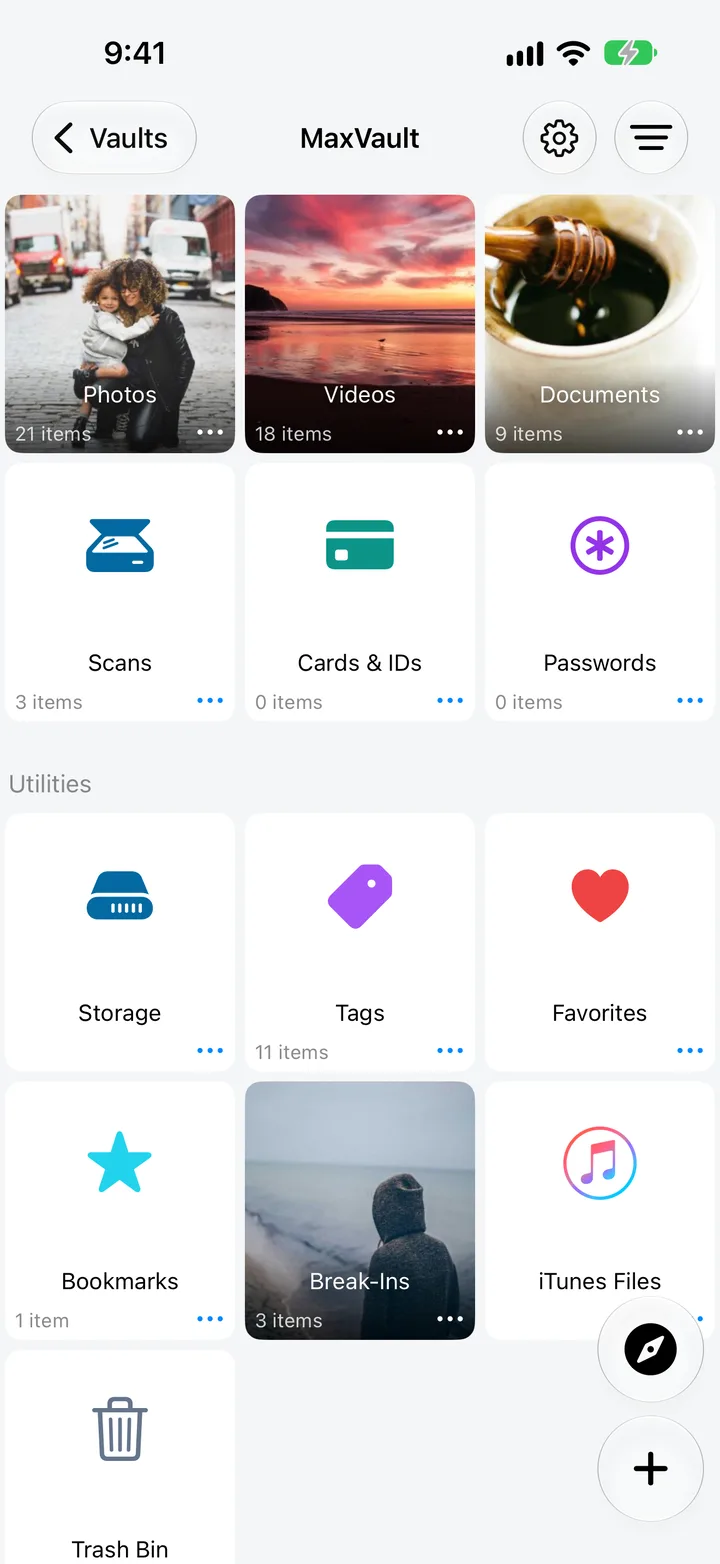
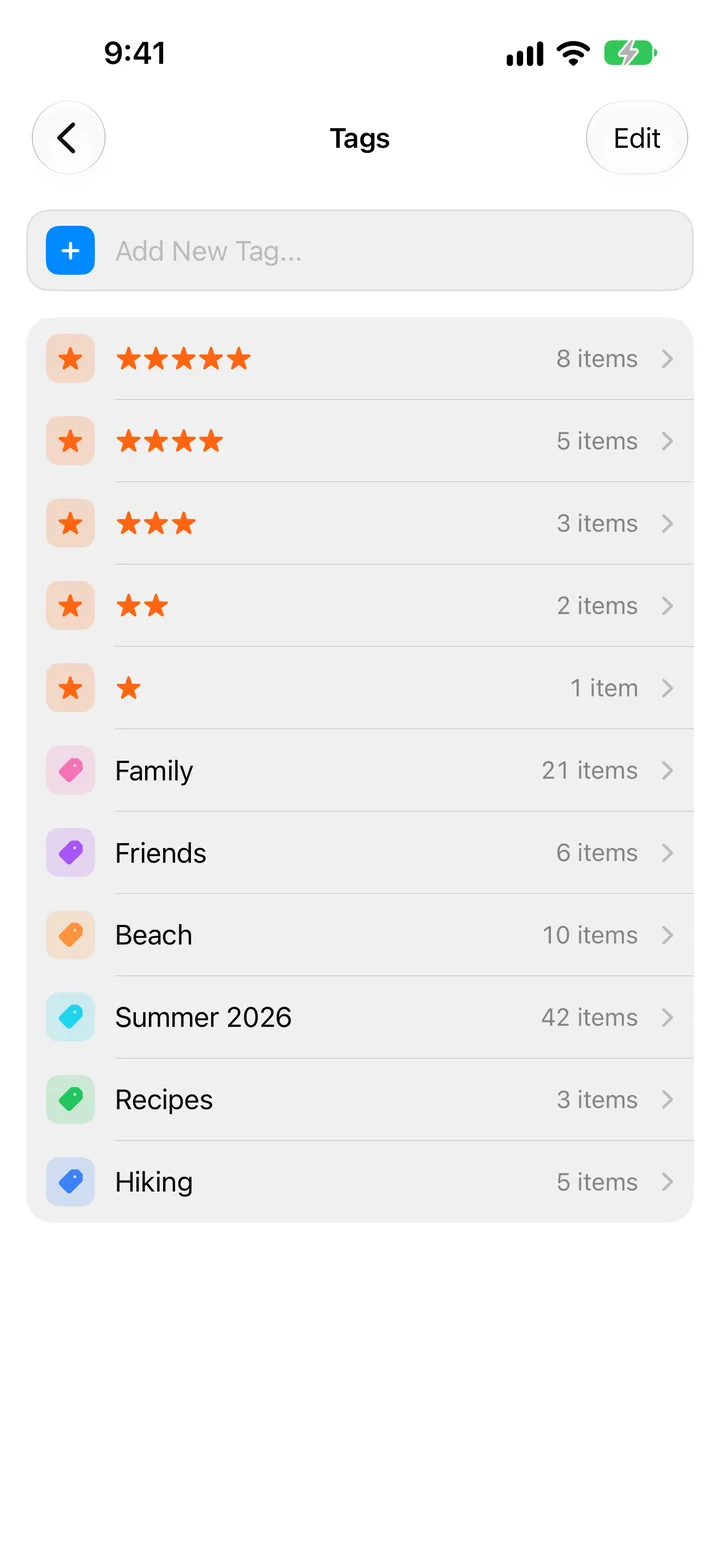
Documenti in una cartella MaxVault, la libreria del vault con scansioni, carte, ID e password e tag a colori e a stella.

Cosa fa Wi-Fi Transfer

Qualsiasi computer

Windows, Mac, Linux o ChromeOS, in qualsiasi browser web. Niente da installare.

Rimane sulla tua rete

I file vengono spostati tramite Wi-Fi locale, non tramite Internet o un servizio cloud.

Direttamente in una cartella

I caricamenti arrivano nella cartella del vault che avevi aperto.

Trasferisci sul dispositivo

Invia file tra due iPhone o iPad con MaxVault.

Invia file da un computer

Guida completa: How to transfer files from a computer to iPhone over Wi-Fi
  1. Apri la cartella MaxVault in cui dovrebbero andare i file.
  2. Tocca + → Trasferimento Wi-Fi. MaxVault mostra un indirizzo.
  3. Digita quell'indirizzo in un browser web su un computer sullo stesso Wi-Fi.
  4. Carica file dalla pagina. Mantieni aperta la schermata Trasferimento WiFi fino al termine.

Trasferimento Wi-Fi: domande.

Ho bisogno di iTunes o di un cavo?

No. Funziona qualsiasi browser web sullo stesso Wi-Fi. Se preferisci un cavo, MaxVault funziona anche con Finder su Mac e con l'app Dispositivi Apple su Windows.

I miei file vengono caricati su Internet?

No. WiFi Transfer funziona solo sulla tua rete Wi-Fi locale.

Posso copiare file dal mio iPhone al computer?

Sì. La stessa pagina elenca le tue cartelle e ti consente di scaricare file sul computer.

Ciò che è personale resta privato.

Scarica gratis per iPhone e iPad.

Scarica suApp Store