
機能· ファイルマネージャー

Wi-Fi転送:パソコンからiPhoneへ。 ケーブルもクラウドもありません。

MaxVault で [+] → [WiFi 転送] をタップし、同じ Wi-Fi 上のコンピュータ上の任意の Web ブラウザで表示されるアドレスを開きます。現在いるフォルダーにファイルをアップロードするか、保管庫からファイルをダウンロードします。インターネットやクラウド サービスを経由するものは何もありません。
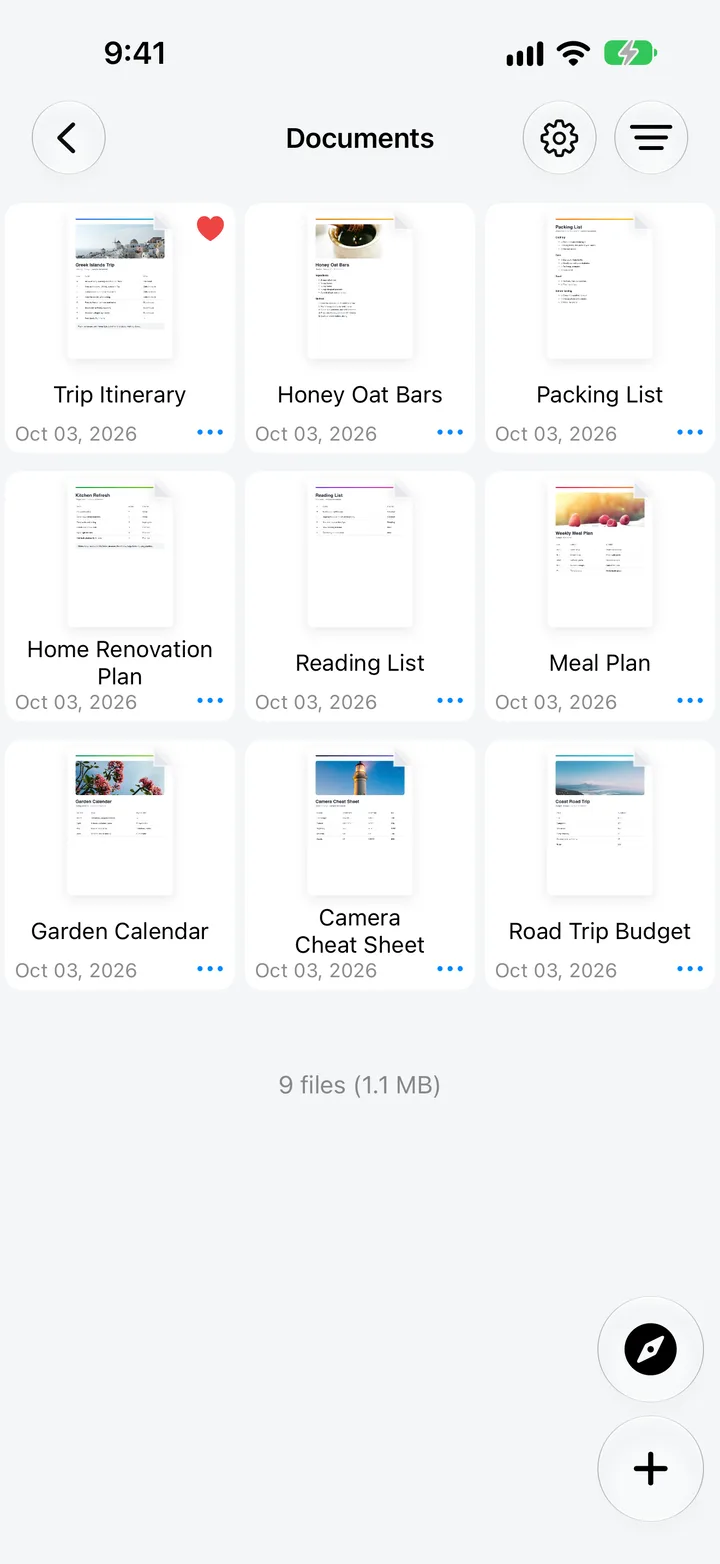
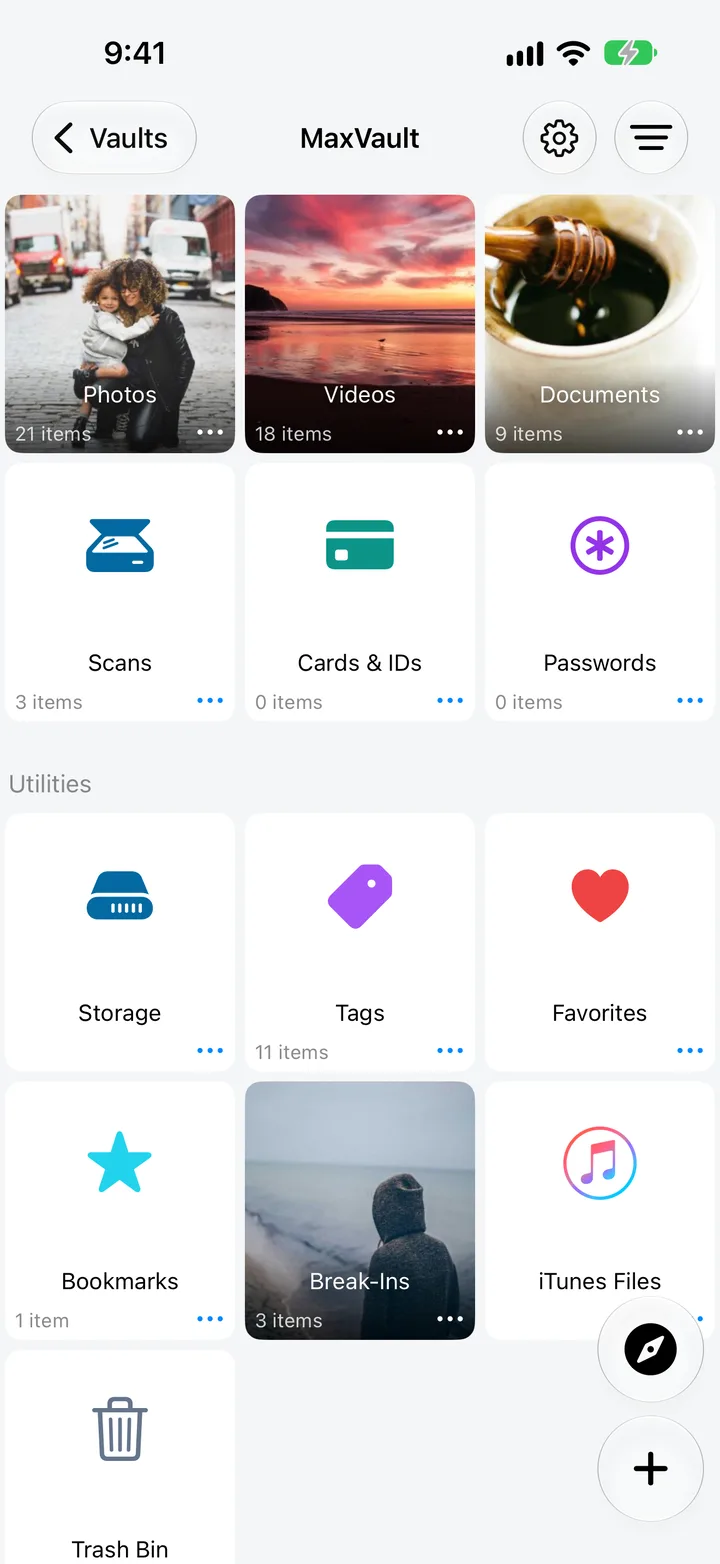
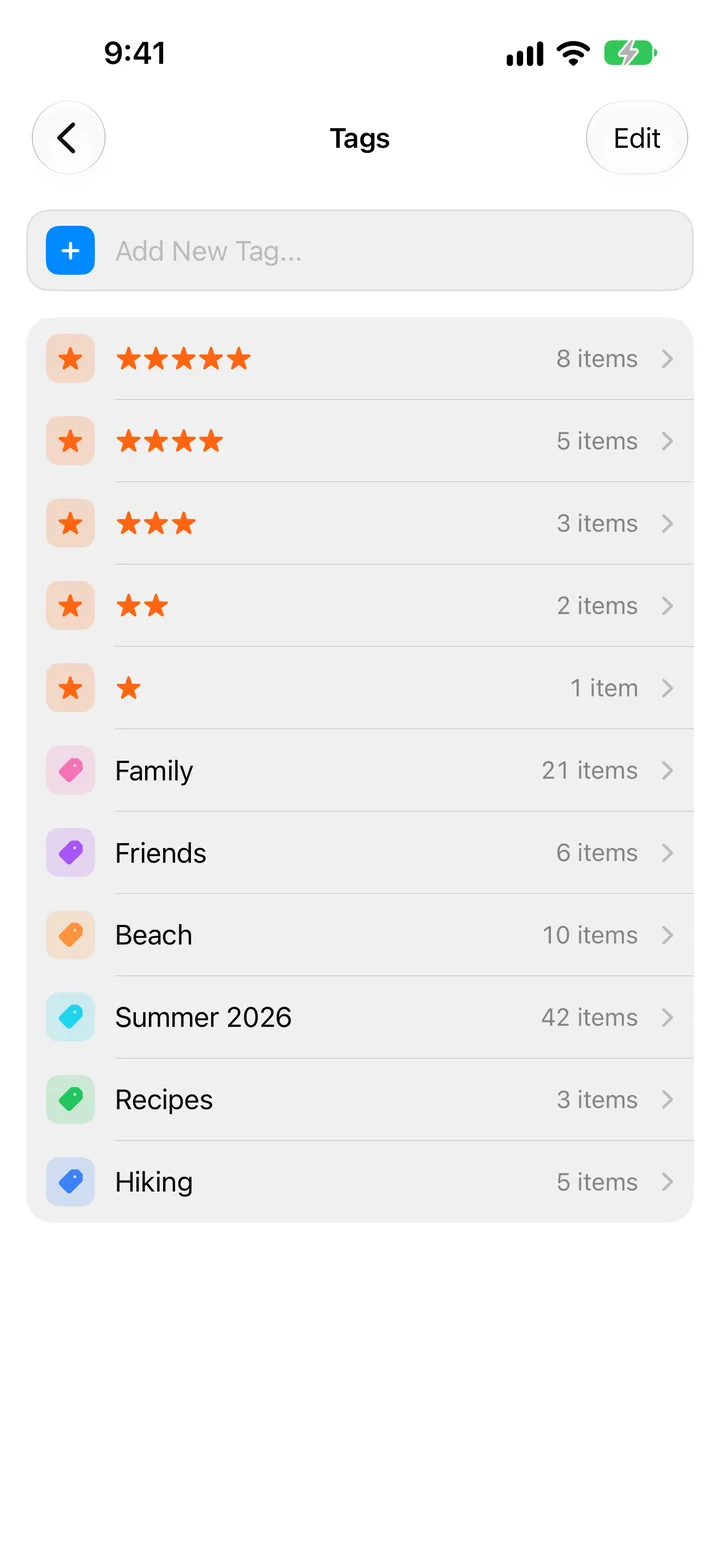
MaxVault フォルダー内のドキュメント、スキャン、カードと ID、パスワード、およびカラーとスターのタグを含むボールト ライブラリ。

Wi-Fi Transferの役割

あらゆるコンピュータ

Windows、Mac、Linux、または ChromeOS の任意の Web ブラウザーで。インストールするものは何もありません。

ネットワーク上に留まります

ファイルは、インターネットやクラウド サービスではなく、ローカル Wi-Fi 経由で移動します。

フォルダに直接入れる

アップロードは、開いていた Vault フォルダーに保存されます。

デバイスに転送

MaxVault を実行している 2 台の iPhone または iPad 間でファイルを送信します。

コンピューターからファイルを送信する

完全ガイド: How to transfer files from a computer to iPhone over Wi-Fi
  1. ファイルを保存する MaxVault フォルダーを開きます。
  2. タップ + → WiFi転送。 MaxVaultはアドレスを示します。
  3. 同じ Wi-Fi 上のコンピュータの Web ブラウザにそのアドレスを入力します。
  4. ページからファイルをアップロードします。完了するまで WiFi 転送画面を開いたままにしてください。

Wi-Fi転送: 質問。

iTunes やケーブルは必要ですか?

いいえ。同じ Wi-Fi 上のどの Web ブラウザでも動作します。ケーブルをお好みの場合は、MaxVault は Mac の Finder および Windows の Apple Devices アプリでも動作します。

私のファイルはインターネットにアップロードされていますか?

いいえ、WiFi 転送はローカル Wi-Fi ネットワーク上でのみ機能します。

Can I copy files from my iPhone to the computer?

はい。同じページにフォルダーがリストされ、ファイルをコンピューターにダウンロードできます。

大切なプライベートを、あなたの手に。

iPhone・iPadに無料でダウンロード。

ダウンロードApp Store